 Freezon
Cómo hacer un letrero LED de cumpleaños dibujado a mano en iPhone y iPad
Aprende a crear un letrero LED de cumpleaños brillante y personalizado en tu iPhone o iPad usando las herramientas de dibujo y el efecto Neón de Freezon Banner.
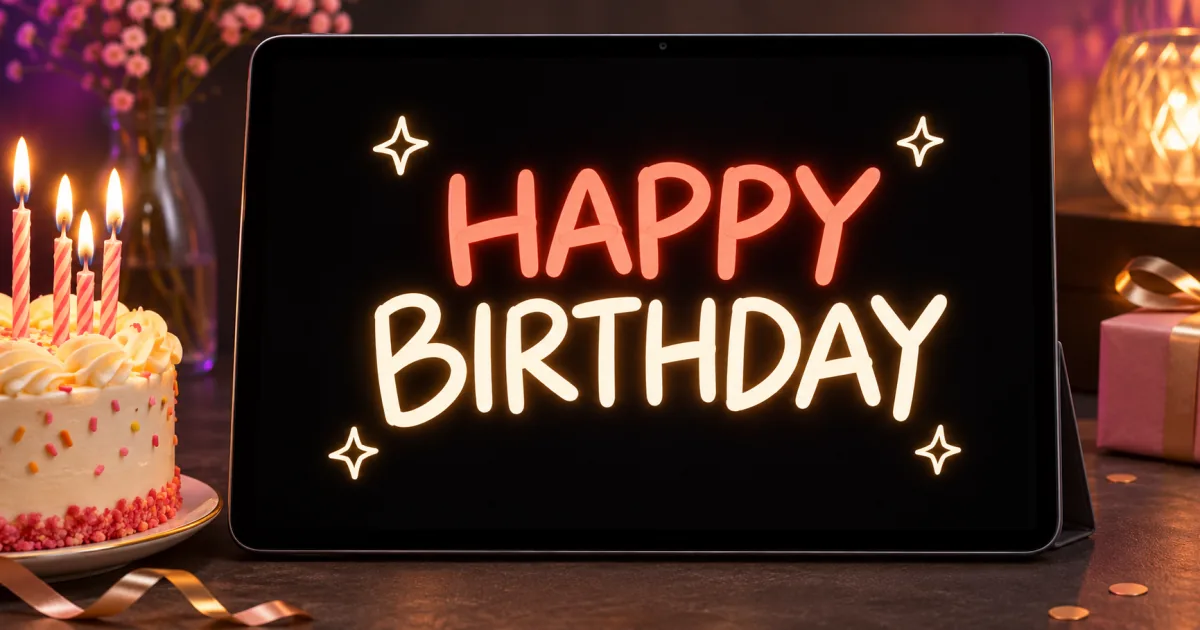
Puedes crear una felicitación de cumpleaños muy llamativa en tu iPhone o iPad dibujando tu mensaje sobre un lienzo oscuro con herramientas gratuitas de dibujo, aplicando el efecto Neón para darle un brillo intenso y mostrando el diseño en pantalla completa. Puedes dibujar con un dedo en tu iPhone o iPad, o hacer trazos con un Apple Pencil en un iPad compatible.
Cuando bajen las luces y lleven el pastel de cumpleaños a la habitación, sostener tu letrero brillante personalizado le dará un toque festivo instantáneo a la celebración.
Elegir entre la orientación horizontal y vertical
Decide cómo sostendrás o apoyarás tu dispositivo antes de comenzar a trabajar en el lienzo.
La visualización a pantalla completa conserva la relación de aspecto del lienzo, así que mantén todo el texto bien alejado de los bordes para evitar recortes imprevistos.
- La orientación horizontal funciona mejor para apoyar tu iPad sobre una mesa cerca del pastel o para sostener tu teléfono de forma horizontal con ambas manos. Un diseño de dos líneas se adapta con naturalidad aquí: "ALEX" domina la parte superior, "MAKE A WISH" ocupa la parte inferior y queda amplio espacio a los lados para estrellas o corazones decorativos.
- La orientación vertical es ideal si planeas llevar tu dispositivo erguido como una pancarta de mano. Dado que el espacio horizontal es más estrecho, prevé un espaciado más ajustado entre las letras en la segunda línea, que es más larga.
Comenzar con un lienzo en blanco o una plantilla gratuita
Abre el espacio de trabajo de dibujo en «Freezon Banner» para configurar tu fondo.
- Lienzo en blanco: Elige un fondo oscuro, como negro intenso o azul marino de medianoche, para que la escritura brillante resalte de forma llamativa en habitaciones con poca luz.
- Plantillas gratuitas: Freezon Banner incluye marcos decorativos gratuitos como Star Corners y Heart Surround. Selecciona la opción que contiene únicamente el diseño para comenzar sin un texto de saludo predeterminado. Si la plantilla se carga con palabras de ejemplo, recuerda que son trazos de dibujo editables y no un campo de texto fijo; simplemente bórralos con el borrador o con el botón deshacer mientras mantienes intacto el marco del borde.
Dibujar y perfeccionar el saludo en dos líneas
Elige el bolígrafo Solid Pen o el lápiz Pencil gratuitos, selecciona un tono de neón intenso como amarillo eléctrico, cian o rosa brillante, y ajusta el grosor del trazo para lograr una visibilidad destacada.
Si un trazo queda irregular, toca Deshacer para reintentarlo de inmediato. Usa la herramienta Borrador para retocar los bordes de las letras o limpiar trazos superpuestos, y usa Rehacer si borras algo por equivocación.
- Línea superior: Dibuja a mano "ALEX" en mayúsculas grandes y centradas a lo largo de la mitad superior del lienzo.
- Línea inferior: Escribe "MAKE A WISH" abajo, haciendo las letras un poco más pequeñas para equilibrar la composición.
- Detalles: Dibuja pequeñas estrellas, puntos o corazones en las áreas vacías que rodean el texto.
Dibujar con los dedos frente a la precisión del Apple Pencil
Freezon Banner permite dibujar con los dedos tanto en el iPhone como en el iPad, lo que facilita crear un letrero en cualquier momento. Bosquejar con los dedos se siente natural y resulta ideal para letras de imprenta gruesas y saludos espontáneos.
En un iPad compatible, enlazar un Apple Pencil ofrece un control más detallado. La nitidez y precisión del lápiz te ayudan a equilibrar el espaciado entre letras, conservar una altura uniforme en "MAKE A WISH", afinar limpiamente las puntas de las estrellas y borrar espacios reducidos dentro de las letras cerradas sin manchar los trazos contiguos.
Aplicar el efecto Neón gratuito en todo el lienzo
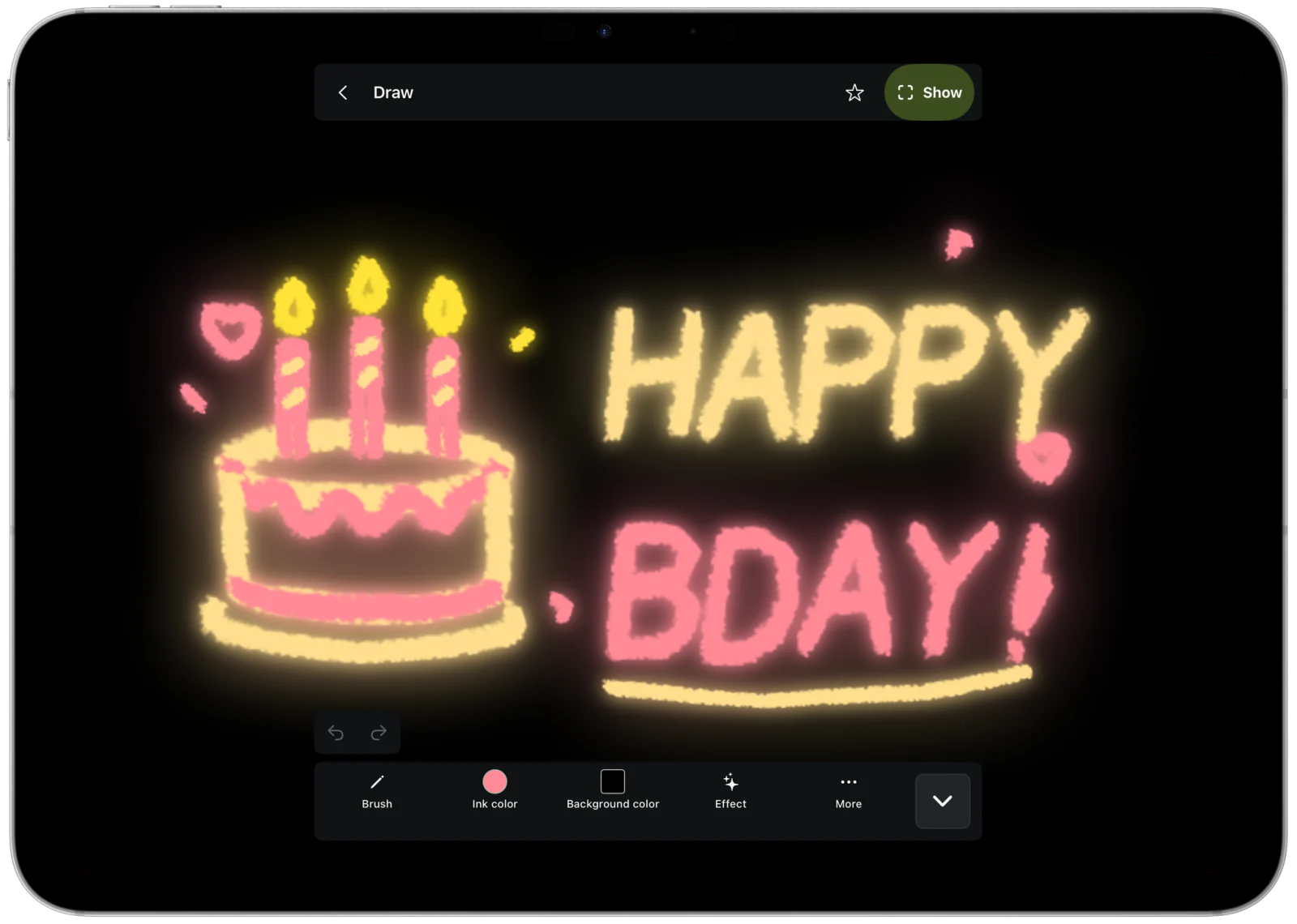
Tras completar tus letras y bordes decorativos, transforma tu boceto plano en un letrero digital iluminado. Freezon Banner incluye tanto la renderización estándar como un efecto Neón gratuito para todo el lienzo.
Abre el menú de efectos y selecciona el efecto Neón. Esto proyecta al instante un brillo eléctrico y luminoso en cada trazo de la pantalla. Sobre el fondo oscuro, tu escritura a mano brillante y las estrellas parecerán auténticos tubos de neón resplandeciendo en la oscuridad.
Las capturas muestran la interfaz en inglés. La app está disponible en varios idiomas.
Presentar el letrero al momento del pastel y guardar favoritos
Cuando llegue el momento de cantar y presentar el pastel de cumpleaños, cambia Freezon Banner al modo de pantalla completa. Esto oculta las barras de herramientas y los menús, mostrando tu letrero de borde a borde mientras preserva la relación de aspecto del lienzo.
Sostén la pantalla en alto o apóyala junto al pastel para que la persona festejada pueda ver su saludo brillante con claridad. Después del festejo, guarda tu obra terminada como favorita directamente en el dispositivo para abrirla cuando quieras para fotos o futuras fiestas.
