 Freezon
如何在 iPhone 和 iPad 上手绘生日 LED 灯牌
学习如何在 iPhone 或 iPad 上的「定格手持弹幕」中运用免费绘图工具、边框模板和霓虹特效,制作绚丽的手绘双行发光生日标牌。
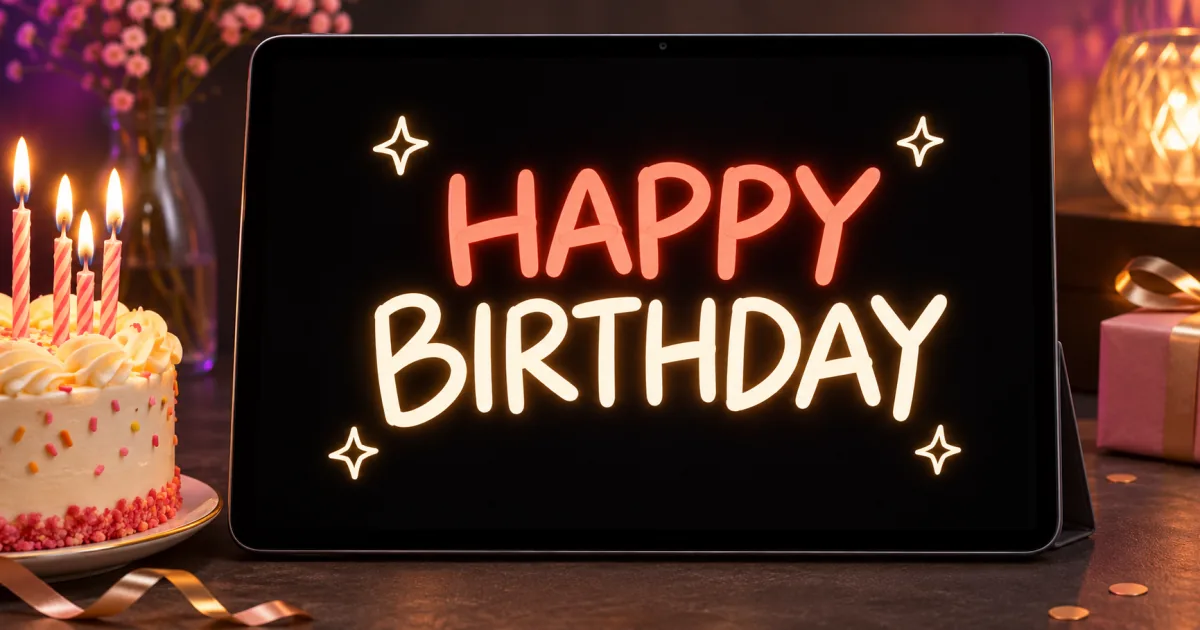
你可以在 iPhone 或 iPad 上制作充满活力的生日祝福:用免费画笔在深色画布上勾画祝福语,添加霓虹效果营造明亮光晕,然后全屏展示作品。你可以直接在 iPhone 或 iPad 上用手指绘制,也可以在兼容的 iPad 上配合 Apple Pencil 进行手绘创作。
当灯光渐暗、生日蛋糕被端进房间时,举起你专属的发光灯牌,能瞬间为聚会增添满满的仪式感与派对氛围。
在横向与纵向布局之间进行选择
在开始绘制画布之前,先确定好你将如何手持或支撑设备。
全屏显示会保留画布的纵横比,因此请将所有文字都保留在边框之内,以防意外裁剪。
- 横向:最适合将 iPad 靠在蛋糕旁的桌上,或者双手横握手机。双行布局非常适合横向显示:顶部醒目呈现“ALEX”,底部展示“MAKE A WISH”,两侧还留有充足空间绘制装饰性的星星或爱心。
- 纵向:如果你打算像手持信标一样竖直携带设备,纵向则是理想之选。由于纵向可用宽度较窄,较长的第二行文字需要规划更紧凑的字距。
从空白画布或免费模板开始
在「定格手持弹幕」中打开绘画工作区以设置背景。
- 空白画布:选择纯黑或深邃夜空蓝等深色背景,让明亮的手写字在光线昏暗的房间里格外醒目。
- 免费模板:「定格手持弹幕」提供了诸如“星星边角”(Star Corners)和“爱心环绕”(Heart Surround)等免费装饰边框。选择纯图案选项即可在没有预设祝福文字的情况下开始。如果模板加载了示例文字,请记住它们是可编辑的绘制笔触而非固定文本框,只需使用橡皮擦或撤销按钮将其擦除,同时完整保留边框即可。
绘制并润色双行祝福语
选择免费的实心画笔或铅笔,挑选荧光黄、青色或亮粉色等鲜艳的霓虹色调,并调整线条粗细以确保清晰醒目。
如果某条线条看起来不够平整,轻点“撤销”即可立即重试。使用橡皮擦工具修整字母边缘或清理重叠笔画;如果不小心误删了内容,可以使用“重做”进行恢复。
- 首行:在画布上半部分居中手写大号的大写字母“ALEX”。
- 次行:在下方写上“MAKE A WISH”,字母尺寸稍小一些以平衡构图。
- 点缀:在周围空白区域画上小星星、圆点或爱心。
手指绘制与高精度 Apple Pencil 的对比
「定格手持弹幕」在 iPhone 和 iPad 上均支持手指绘制,方便你在临时需要时快速制作标牌。用手指涂鸦感觉自然,非常适合书写粗体大写字母和随意的祝福语。
在兼容的 iPad 上配对 Apple Pencil 可以获得更精细的控制。Apple Pencil 的精准度有助于平衡字距、保持“MAKE A WISH”每个字母的高度一致、利落地勾勒星星尖角,以及在擦除闭合字母内部狭窄区域时不会蹭到相邻笔画。
应用免费的全画布霓虹特效
完成字样和装饰边框后,即可将平面草图转换为发光的数字标牌。「定格手持弹幕」既支持标准渲染,也提供免费的全画布霓虹特效。
打开特效菜单并选择霓虹特效。这会立即为屏幕上的每一笔描边赋予明亮的电光色泽。在深色背景的衬托下,明亮的手写字和星星将如同在黑暗中发光的真实霓虹灯管一般。
本文截图使用英文界面。App 支持多种语言。
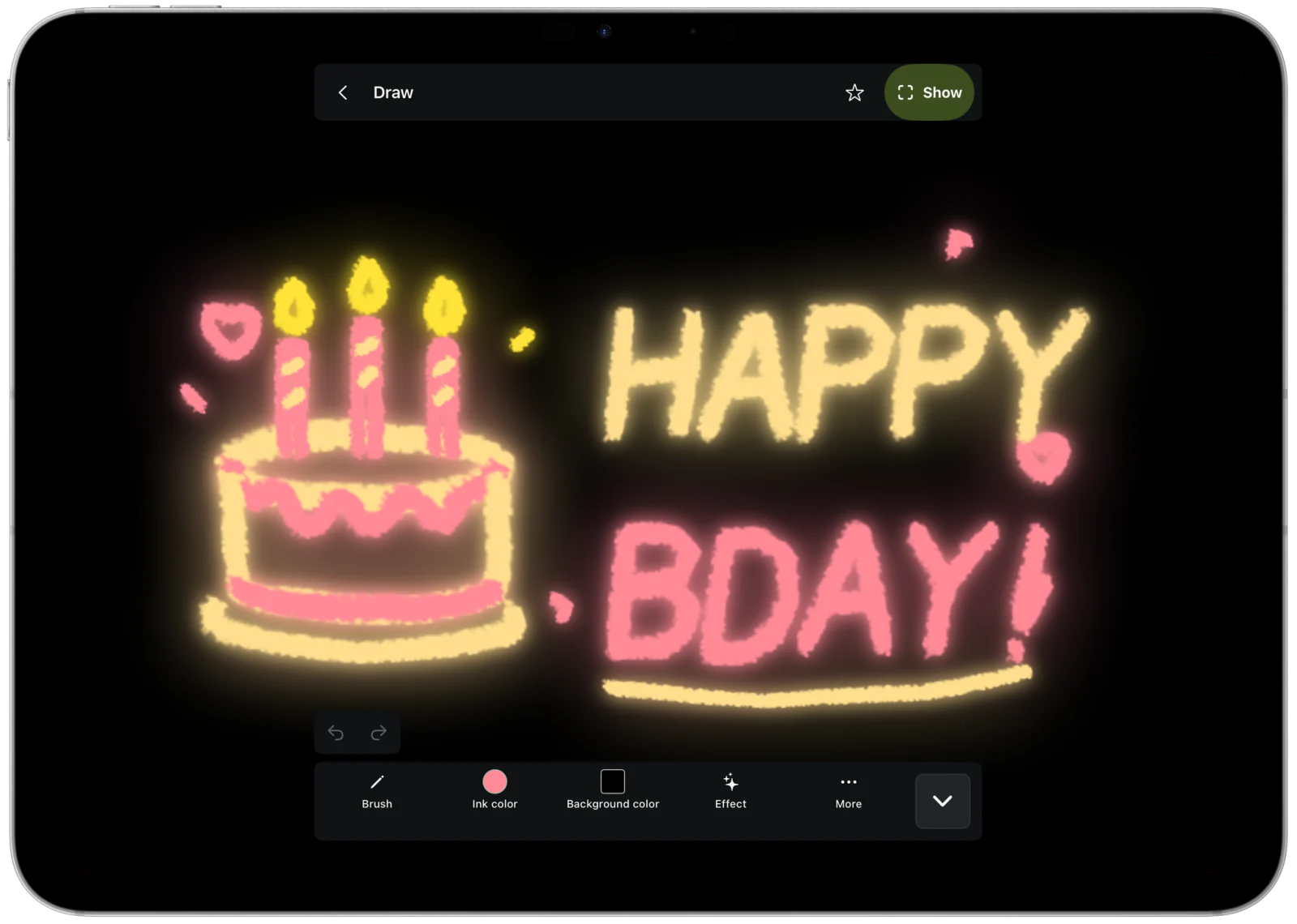
在切蛋糕时刻展示并保存至收藏夹
到了唱生日歌和端上蛋糕的时刻,将「定格手持弹幕」切换至全屏模式。这会隐藏工具栏和菜单,在保留画布纵横比的同时实现无边框的全屏呈现。
高举屏幕或将其立在蛋糕旁,让寿星能够清晰看到发光的祝福。庆祝结束后,可以直接在设备上将完成的作品保存至收藏夹,以便日后随时调出拍照或在以后的聚会中使用。
