 Freezon
如何在 iPhone 和 iPad 上製作手繪生日 LED 燈牌
學習如何在 iPhone 或 iPad 上使用「定格手持彈幕」的免費繪圖工具、範本邊框與霓虹效果,親手打造亮麗的雙行手繪生日 LED 燈牌。
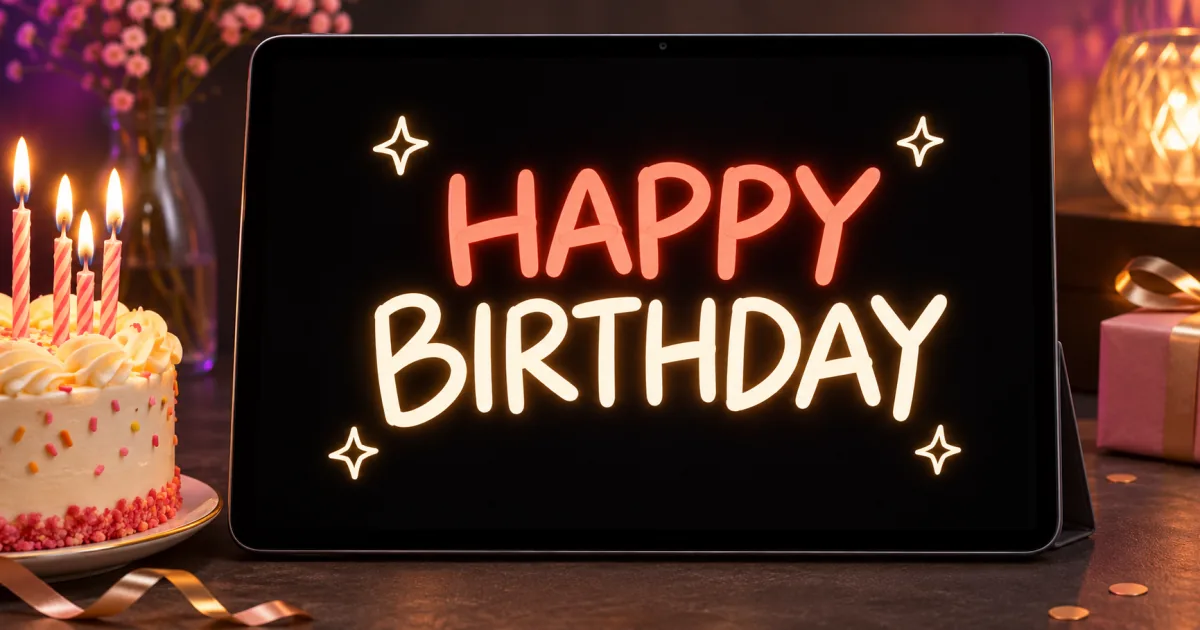
你可以在 iPhone 或 iPad 上,使用免費畫筆在深色畫布上隨手寫下祝福語,套用霓虹效果營造耀眼光芒,並以全螢幕呈現,打造充滿活力的生日祝賀。你可以直接在 iPhone 或 iPad 上用手指繪畫,也可以在相容的 iPad 上搭配 Apple Pencil 進行細緻塗鴉。
當室內燈光調暗、生日蛋糕被推進房間時,高舉你專屬的手繪發光燈牌,能瞬間為這場慶祝活動增添滿滿的歡樂氣氛。
選擇橫向或直向版面配置
在開始繪製畫布之前,先決定你要如何手持或支撐你的裝置。
全螢幕顯示會維持畫布的長寬比,因此請將所有文字保留在邊框範圍內,以避免邊緣意外遭到裁切。
- 橫向模式最適合將 iPad 平放或立在蛋糕旁的桌上,或是雙手水平拿持手機。雙行版面非常適合橫向畫面:「ALEX」佔據上方,「MAKE A WISH」填補下方,兩側還留有充足空間可繪製裝飾用的星星或愛心。
- 直向模式則適合想要將裝置直立拿著當作手持信標的情況。由於水平寬度較窄,請為較長的第二行文字預留較緊湊的字母間距。
從空白畫布或免費範本開始
在「定格手持彈幕」中開啟繪圖工作區以設定背景。
- 空白畫布:選擇深色背景(例如純黑或深夜深藍),讓鮮豔的手寫字在微光房間中更加突出耀眼。
- 免費範本:「定格手持彈幕」包含 Star Corners(星星角落)與 Heart Surround(愛心環繞)等免費裝飾邊框。選擇僅保留圖案的選項,即可在沒有預設祝福文字的情況下開始。如果範本載入時帶有範例文字,請記住這些是可編輯的繪製筆畫而非固定文字欄位;只需使用橡皮擦或復原按鈕將其抹除,同時保持邊框框架完整。
繪製與微調雙行祝福語
選擇免費的 Solid Pen(實心筆)或 Pencil(鉛筆),挑選電光黃、青藍色或亮粉紅等鮮豔的霓虹色彩,並調整線條寬度以確保清晰醒目。
如果線條看起來不平整,輕點 Undo(復原)即可立即重試。使用 Eraser(橡皮擦)工具修整字母邊緣或清理重疊的筆畫;如果不小心擦除錯誤內容,可使用 Redo(重做)還原。
- 第一行:在畫布上半部正中央,以大寫字母手繪大字「ALEX」。
- 第二行:在下方寫上「MAKE A WISH」,字體略小一些以平衡整體構圖。
- 裝飾點綴:在周圍空白區域畫上小星星、圓點或愛心。
手指繪製與 Apple Pencil 精細繪製的比較
「定格手持彈幕」在 iPhone 和 iPad 上皆支援手指繪圖,讓你在短時間內即可輕鬆製作看板。用手指隨手繪製感覺非常自然,很適合書寫醒目的粗體大寫字母與隨性的祝福語。
在相容的 iPad 上搭配 Apple Pencil 則可帶來更精細的控制力。Apple Pencil 的高精確度有助於平衡字距、維持「MAKE A WISH」各字母高度一致、俐落勾勒星星的尖角,並能在封閉字母內部的狹小空間中進行擦除,而不會弄髒相鄰的筆畫。
套用免費全畫布霓虹效果
完成文字與裝飾邊框後,即可將平面的手繪草圖轉變為發光的數位看板。「定格手持彈幕」提供標準算圖以及免費的全畫布霓虹(Neon)效果。
開啟效果選單並選取霓虹效果(Effects → Neon)。這會立即讓螢幕上的每個筆畫散發出通電般的耀眼光芒。在深色背景襯托下,明亮的手寫字與星星看起來就如同在黑暗中發光的真正霓虹燈管。
本文截圖使用英文介面。App 支援多種語言。
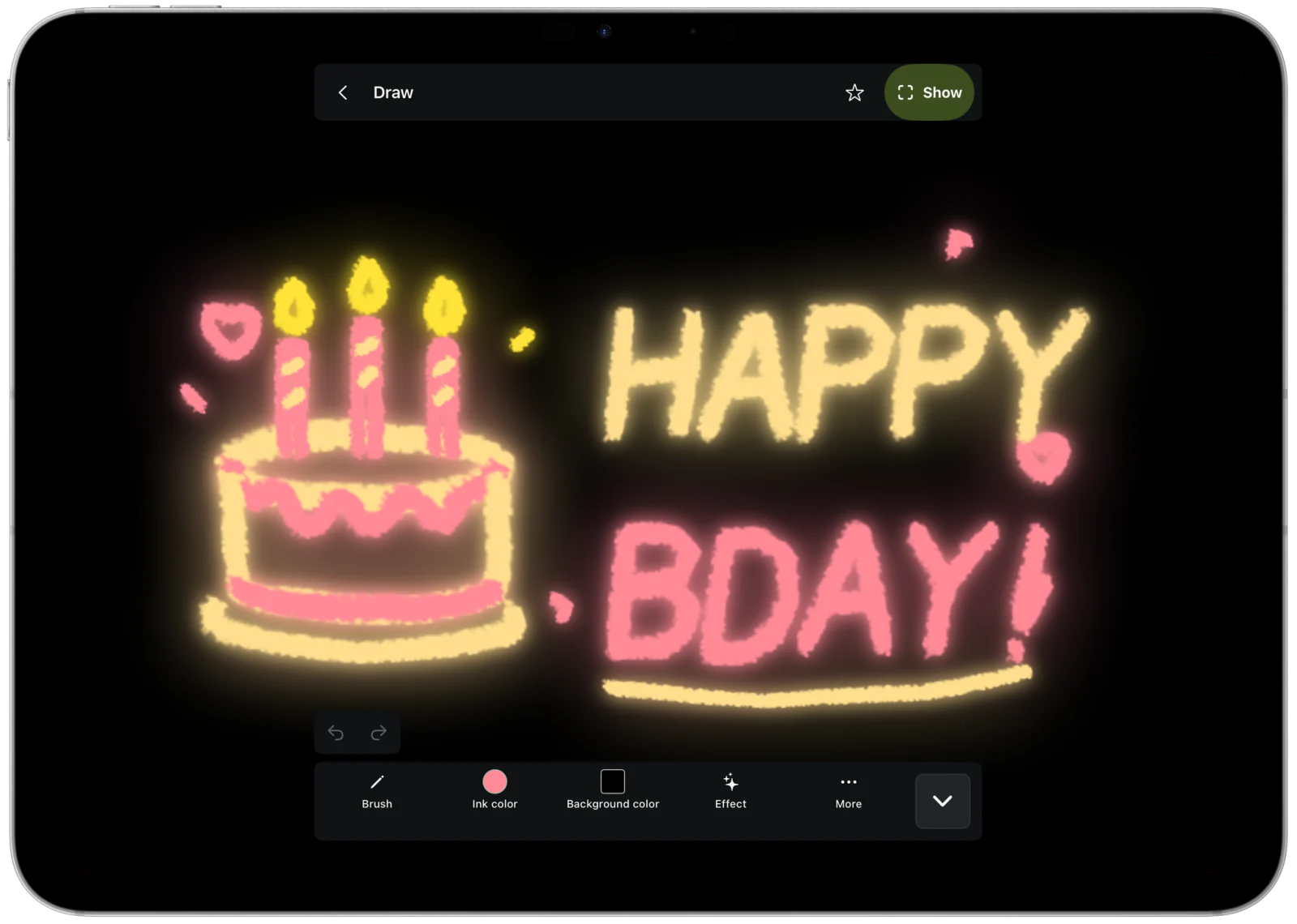
在切蛋糕時刻展示與儲存常用收藏
到了唱生日歌並端出蛋糕的時刻,將「定格手持彈幕」切換至全螢幕模式。這會隱藏工具列與選單,在維持畫布長寬比的同時,讓看板呈現無邊框的全螢幕展示。
將螢幕高高舉起或立在蛋糕旁,讓壽星能清楚看見為他們準備的發光祝福。慶祝活動結束後,直接將完成的作品儲存為裝置上的常用收藏,方便日後隨時調出拍照或在未來的派對中再次使用。
