 Freezon
iPhoneの「非表示」アルバムと写真保管アプリ、どちらを使う?
標準の「写真」で十分なときと、写真に別のパスワードをかけたいときの違いを解説します。
週末に撮った1枚を見せるつもりでiPhoneを渡したら、友人がすぐに次の写真へ。書類や通院の記録、個人的な写真など、ふいに画面に出てほしくないものもあります。標準の「非表示」アルバムと暗号化された写真保管アプリでは、しまい方と開き方が違います。
端末のパスコードを誰にも教えておらず、普段の写真一覧から数枚を隠したいだけなら、Appleの「写真」で十分です。パスコードを知っている人がいて、見せたくない写真だけ別のパスワードで守りたいなら、Freezonのような専用アプリが役立ちます。
ロック解除・保存・バックアップの違い
| 項目 | Apple「写真」の非表示アルバム | Freezon |
|---|---|---|
| ロック解除 | Face ID、Touch ID、または端末のパスコード | アルバム専用のパスワード。日常用アルバムでは生体認証も選べる |
| 保存 | 非表示として設定され、標準の写真ライブラリに残る | 選んだ項目を端末上で暗号化。アカウント登録不要 |
| バックアップ | 同じApple AccountでiCloud写真を有効にした端末間で同期 | 暗号化バックアップを「ファイル」やiCloud Driveに保存し、復旧コードで復元 |
ケース1:友人や家族にiPhoneを貸す
iOS 16以降、「非表示」アルバムには初期設定でFace IDまたはTouch IDによるロックがかかります。ロックを解除したiPhoneを手渡しただけで、このアルバムまで開くわけではありません。見せた写真の前後を何気なく見られたくないときには、これで十分なことが多いです。
借りた相手が端末のパスコードも知っている場合は、話が変わります。パスコードで認証できる状態なら、相手も「非表示」アルバムを開けます。写真を一覧から隠すことはできても、端末とは別のパスワードは設定できません。
ケース2:写真専用のパスワードを設定する
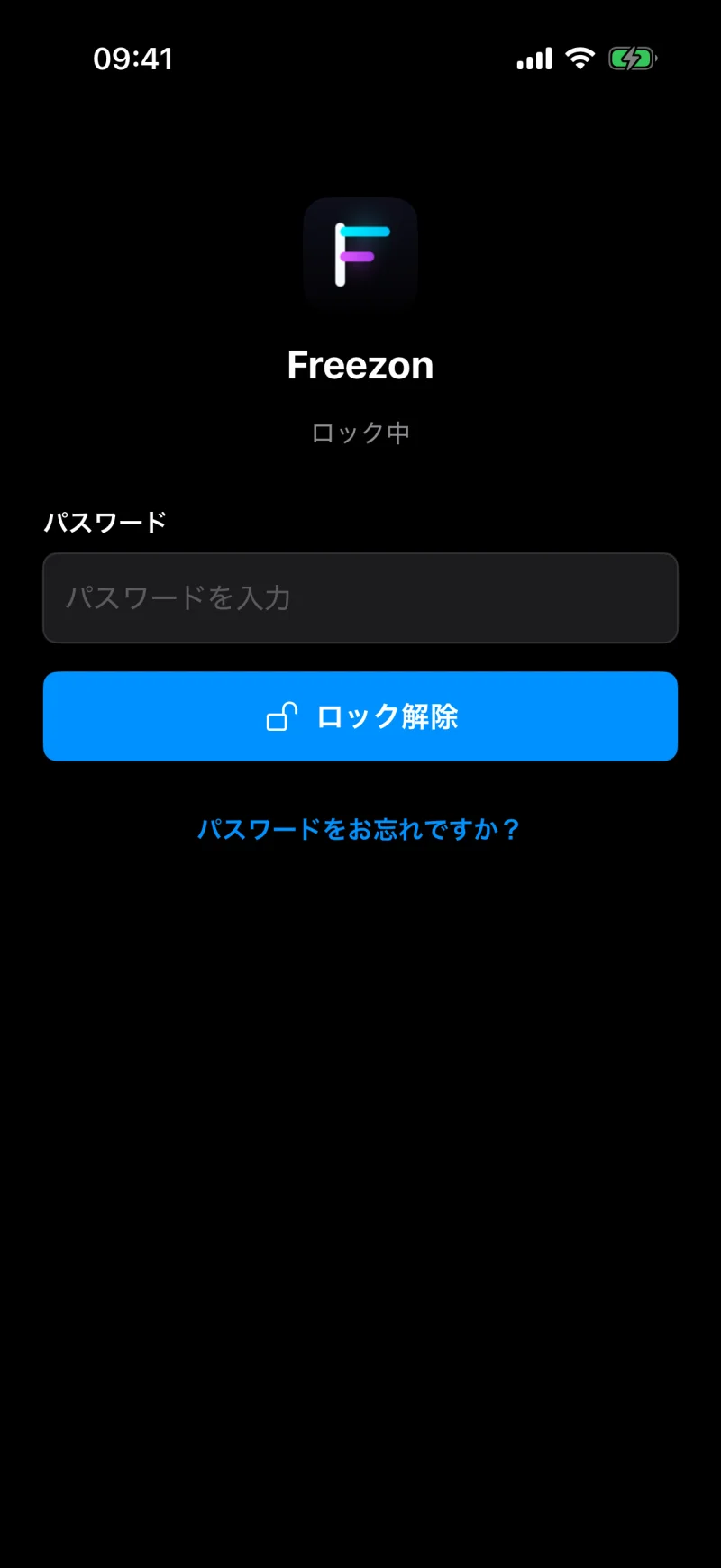
Freezonは、選んで取り込んだ写真、ビデオ、Live PhotosをiPhoneやiPad上で暗号化して保存します。アカウント登録は不要です。用途に応じて2つのアルバムを使い分けられます。
- 日常用アルバム:普段見る写真に。Face IDやTouch IDでのロック解除を設定できます。
- プライベートアルバム:自分で設定する専用パスワードで保護します。iPhoneのパスコードでは開けません。
取り込み後も、元の写真は自動で消えない
まず暗号化したコピーが保存されます。元の写真を削除するには確認が必要です。
取り込み後、確認済みの元データを「写真」から削除するようFreezonでリクエストするか、そのまま残すかを選べます。iOSでは他社アプリが「写真」の項目を無断で削除できないため、システムが確認を求めます。すぐに完全削除したい場合は、「写真」の「最近削除した項目」からも削除してください。
バックアップの方法で選ぶ
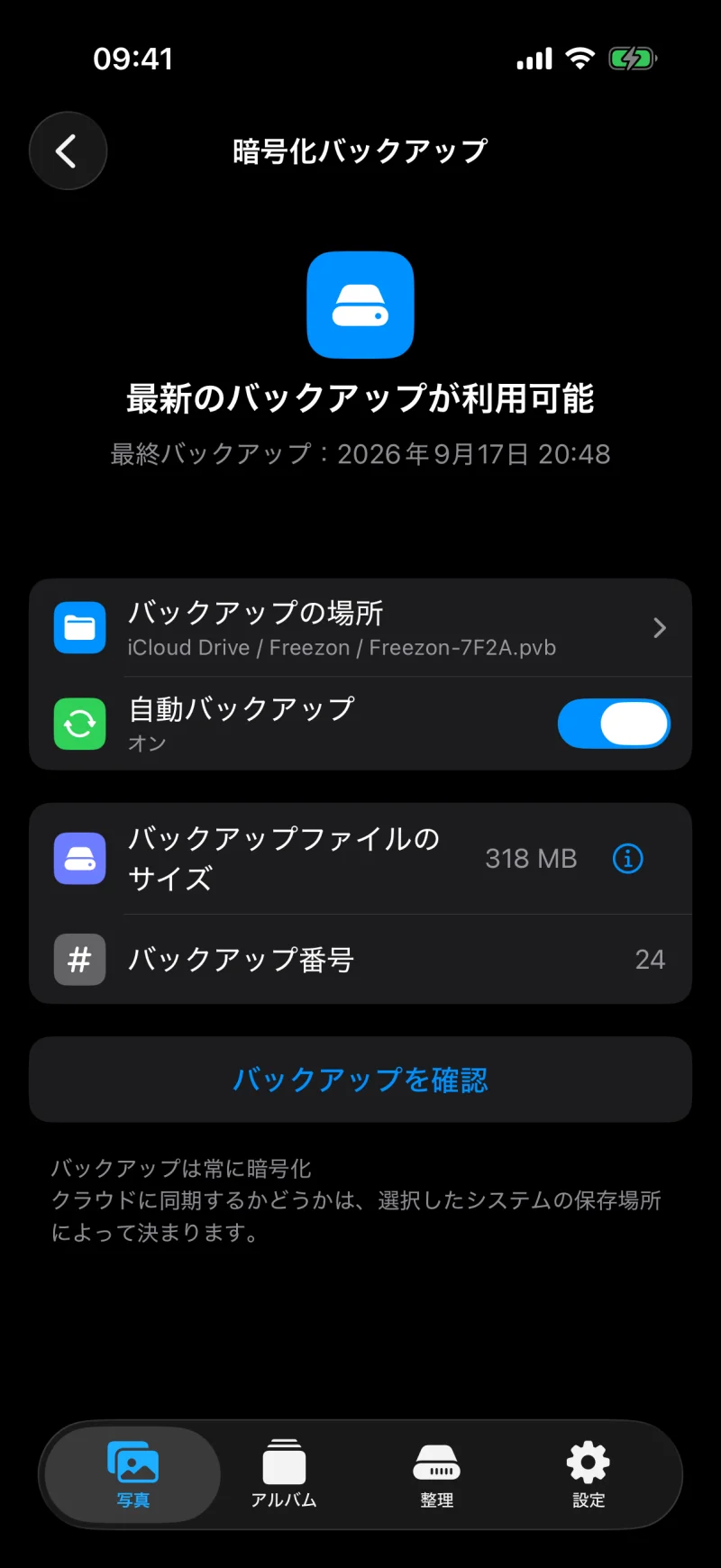
Appleの「写真」は、同じApple AccountでiCloud写真を有効にしているデバイス間で同期できます。Freezonでは「ファイル」のフォルダやiCloud Driveなど、自分で暗号化バックアップの保存先を選べます。別のiPhoneやiPadでは、バックアップと対応する復旧コードを使って復元します。Freezonはアルバムを端末間で自動同期しません。バックアップファイルの同期は保存先のサービスによります。
選ぶときの目安
- 端末のパスコードを共有せず、数枚を普段の写真一覧から隠したいだけなら、「非表示」アルバムで十分です。
- 端末のパスコードを知る人がいて、写真専用のパスワードを設定したい場合や、暗号化バックアップを自分で管理したい場合は、専用アプリが向いています。
写真に別の鍵をかけたいなら、iPhoneやiPadでFreezonを試してみてください。
