 Freezon
iPhone 가려진 앨범과 사진 보관함 앱, 무엇을 써야 할까요?
기본 사진 앱으로 충분한 때와 사진에 별도 암호를 걸면 좋은 때를 알아봅니다.
주말에 찍은 사진 한 장을 보여 주려고 iPhone을 건넸는데, 친구가 바로 다음 사진으로 넘깁니다. 신분증, 진료 기록, 혼자 간직하고 싶은 사진이 그때 화면에 나타나면 곤란하죠. 기본 사진 앱의 가려진 앨범과 암호화된 사진 보관함은 둘 다 사진을 따로 둘 수 있지만, 잠금을 풀고 백업하는 방식이 다릅니다.
기기 암호를 혼자만 알고 있고 사진 몇 장을 평소 목록에서 숨기고 싶다면 Apple 사진으로 충분합니다. 누군가 기기 암호를 알고 있고 특정 사진에 별도의 잠금을 걸고 싶다면 Freezon 같은 전용 보관함이 도움이 됩니다.
잠금 해제, 저장, 백업 비교
| 항목 | Apple 사진의 가려진 앨범 | Freezon 사진 보관함 |
|---|---|---|
| 잠금 해제 | Face ID, Touch ID 또는 기기 암호 | 앨범 전용 암호. 일상 앨범은 생체 인증 사용 가능 |
| 저장 | 가려진 상태로 시스템 사진 보관함에 남음 | 선택한 항목을 기기에 암호화해 저장. 계정 불필요 |
| 백업 | 동일한 Apple 계정에서 iCloud 사진을 켠 기기 간 동기화 | 파일 앱 또는 iCloud Drive에 암호화 백업을 저장하고 복구 코드로 복원 |
상황 1: 친구나 가족에게 iPhone을 빌려줄 때
iOS 16부터 가려진 앨범은 기본적으로 Face ID 또는 Touch ID로 잠깁니다. 잠금이 풀린 iPhone을 건넨다고 해서 가려진 앨범까지 열리지는 않습니다. 다른 사람이 사진을 넘기다가 우연히 보는 것만 막고 싶다면 보통 이 정도로 충분합니다.
상대방도 기기 암호를 알고 있다면 이야기가 달라집니다. 기기 암호로 인증할 수 있는 상황에서는 상대도 가려진 앨범을 열 수 있습니다. 기본 앨범에서는 사진을 가릴 수 있지만, 기기 암호와 다른 암호를 지정할 수는 없습니다.
상황 2: 사진에 별도 암호를 걸고 싶을 때
Freezon은 선택해 가져온 사진, 동영상, Live Photo를 iPhone 또는 iPad에 암호화해 저장합니다. 별도 계정 없이 용도에 맞춰 두 앨범을 나눠 쓸 수 있습니다.
- 일상 앨범: 자주 보는 사진을 두고 Face ID나 Touch ID로 빠르게 열 수 있습니다.
- 비공개 앨범: 직접 정한 별도 암호로 보호됩니다. iPhone의 기기 암호로는 이 앨범을 열 수 없습니다.
가져와도 원본은 자동으로 삭제되지 않습니다
먼저 암호화된 복사본이 저장됩니다. 사진 앱의 원본을 지울지는 직접 확인합니다.
가져온 뒤 확인된 원본만 지우도록 Freezon에서 시스템에 요청하거나, 그대로 둘 수 있습니다. iOS에서는 타사 앱이 사진 앱의 항목을 몰래 지울 수 없으므로 시스템이 확인을 요청합니다. 원본을 즉시 영구 삭제하려면 Apple 사진의 ‘최근 삭제된 항목’에서도 삭제하세요.
백업 방식도 다릅니다
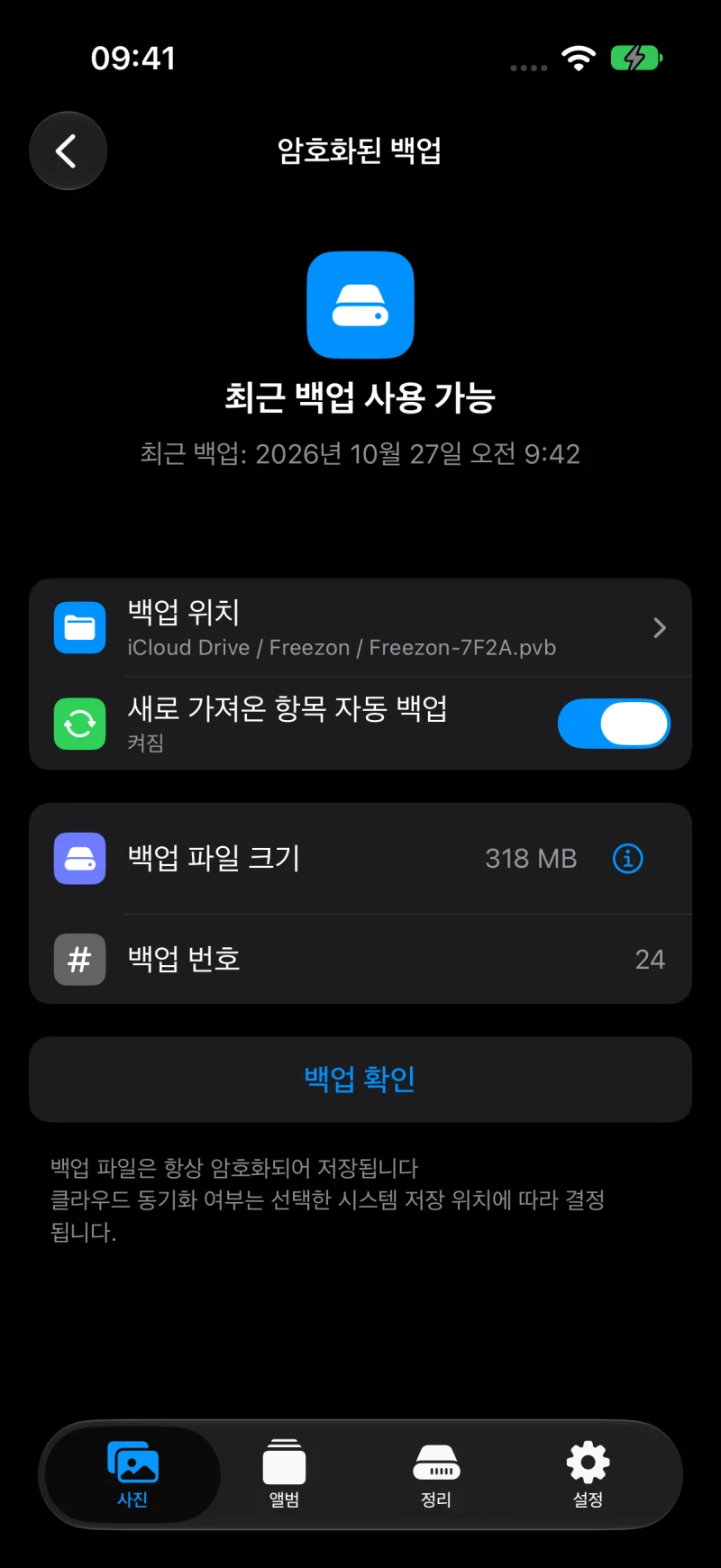
Apple 사진은 동일한 Apple 계정으로 iCloud 사진을 켠 기기끼리 보관함을 동기화합니다. Freezon은 파일 앱의 폴더나 iCloud Drive처럼 암호화 백업을 보관할 위치를 직접 선택할 수 있습니다. 새 iPhone이나 iPad에서는 백업과 해당 복구 코드로 복원합니다. Freezon이 앨범을 기기 간에 자동 동기화하지는 않으며, 백업 파일의 동기화는 선택한 저장 서비스에 따라 달라집니다.
무엇을 선택하면 좋을까요?
- 기기 암호를 공유하지 않고 몇 장을 기본 사진 목록에서 가려 두기만 하면 Apple의 가려진 앨범을 사용하세요.
- 기기 암호를 아는 사람이 있거나 사진에 별도의 암호를 걸고 암호화 백업을 직접 관리하고 싶다면 전용 앱을 고려해 보세요.
사진에 별도의 잠금이 필요하다면 iPhone 또는 iPad에서 Freezon을 사용해 보세요.
