 Freezon
Álbum Ocultos do iPhone ou cofre de fotos: qual escolher?
Quando o app Fotos dá conta e quando vale colocar uma senha própria nas suas fotos.
Você empresta o iPhone para mostrar uma foto do fim de semana e seu amigo já desliza para a próxima. Se no meio das imagens há documentos, informações médicas ou fotos que você prefere guardar só para você, ninguém quer que elas apareçam de surpresa. O álbum Ocultos e um cofre de fotos ajudam a separar essas imagens, mas funcionam de jeitos diferentes.
Se só você sabe o código do aparelho e quer tirar algumas fotos da visualização normal, o app Fotos costuma ser suficiente. Se outra pessoa também sabe o código e você quer proteger certas fotos com uma senha diferente, vale considerar um cofre como o Freezon.
Desbloqueio, armazenamento e backup em resumo
| Recurso | Álbum Ocultos do app Fotos | Cofre Freezon |
|---|---|---|
| Desbloqueio | Face ID, Touch ID ou código do aparelho | Senha própria do álbum; biometria opcional no álbum do dia a dia |
| Armazenamento | As fotos ficam na fototeca do sistema, marcadas como ocultas | Os itens selecionados ficam criptografados no aparelho, sem precisar de conta |
| Backup | O Fotos do iCloud sincroniza os aparelhos com o recurso ativado e a mesma Conta Apple | Backup criptografado no app Arquivos ou no iCloud Drive; restauração com código de recuperação |
Situação 1: emprestar o iPhone a amigos ou familiares
Desde o iOS 16, o álbum Ocultos vem bloqueado por padrão com Face ID ou Touch ID. Entregar um iPhone já desbloqueado não abre esse álbum. Se você só quer evitar que alguém encontre as fotos ao deslizar na fototeca, isso normalmente basta.
O cenário muda quando a outra pessoa também sabe o código do aparelho. Quando o sistema permite usar o código para autenticar, ele também abre o álbum Ocultos. Você pode esconder as fotos da visualização normal, mas não pode definir uma senha diferente para elas no app Fotos.
Situação 2: proteger fotos privadas com outra senha
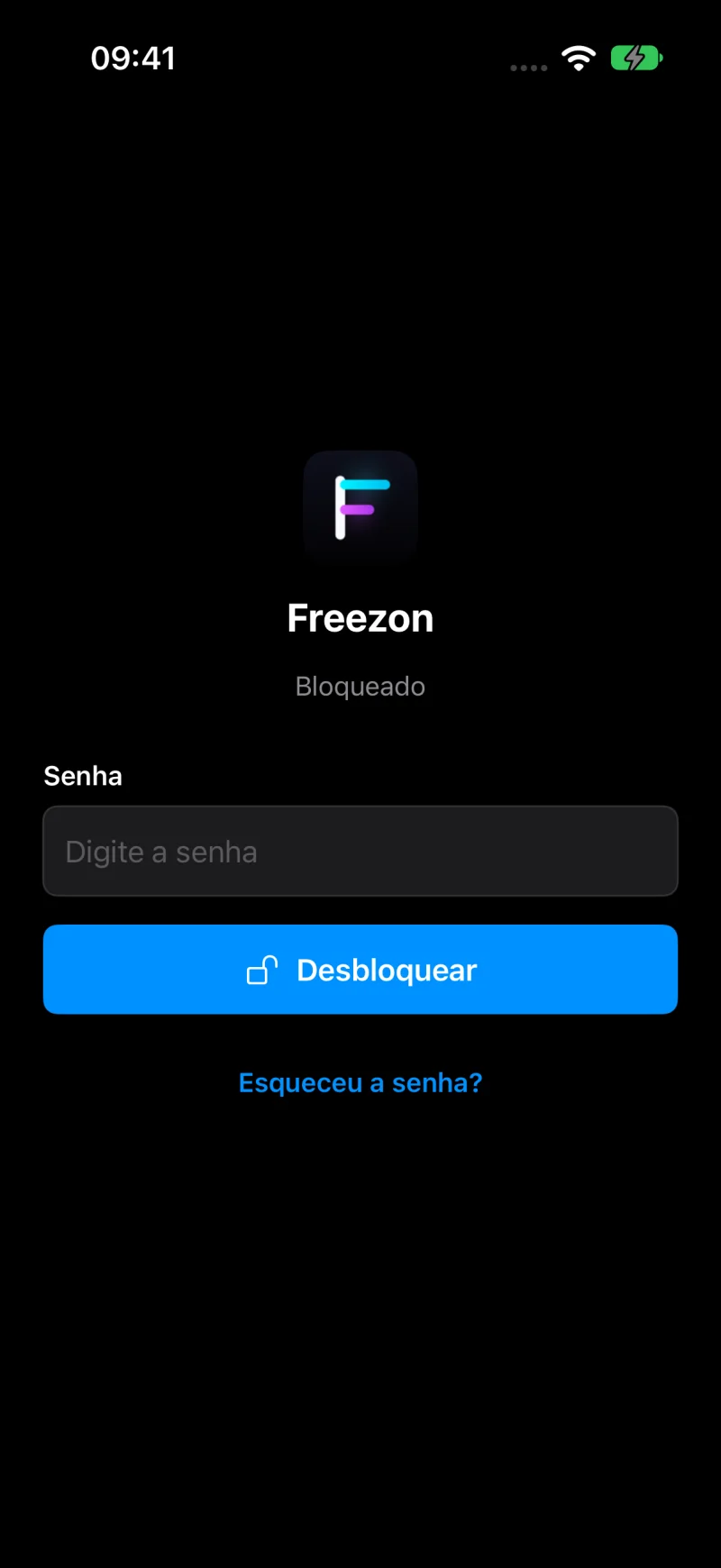
O Freezon criptografa no iPhone ou iPad as fotos, os vídeos e as Live Photos que você importa. Não precisa criar uma conta. Dá para usar dois álbuns conforme o tipo de conteúdo:
- Álbum do dia a dia: para as fotos que você consulta com frequência, com opção de usar Face ID ou Touch ID.
- Álbum privado: protegido por uma senha própria, escolhida por você. O código do iPhone não abre esse álbum.
Importar não apaga os arquivos originais
As cópias criptografadas são salvas primeiro. Você confirma se quer apagar os originais.
Depois de importar, você pode manter os originais ou pedir que o Freezon solicite ao iOS a exclusão dos itens verificados. O sistema pede sua confirmação porque apps de terceiros não podem apagar itens do app Fotos silenciosamente. Para excluir de vez na hora, apague os itens também em Apagados no app Fotos.
Você também escolhe onde salvar o backup
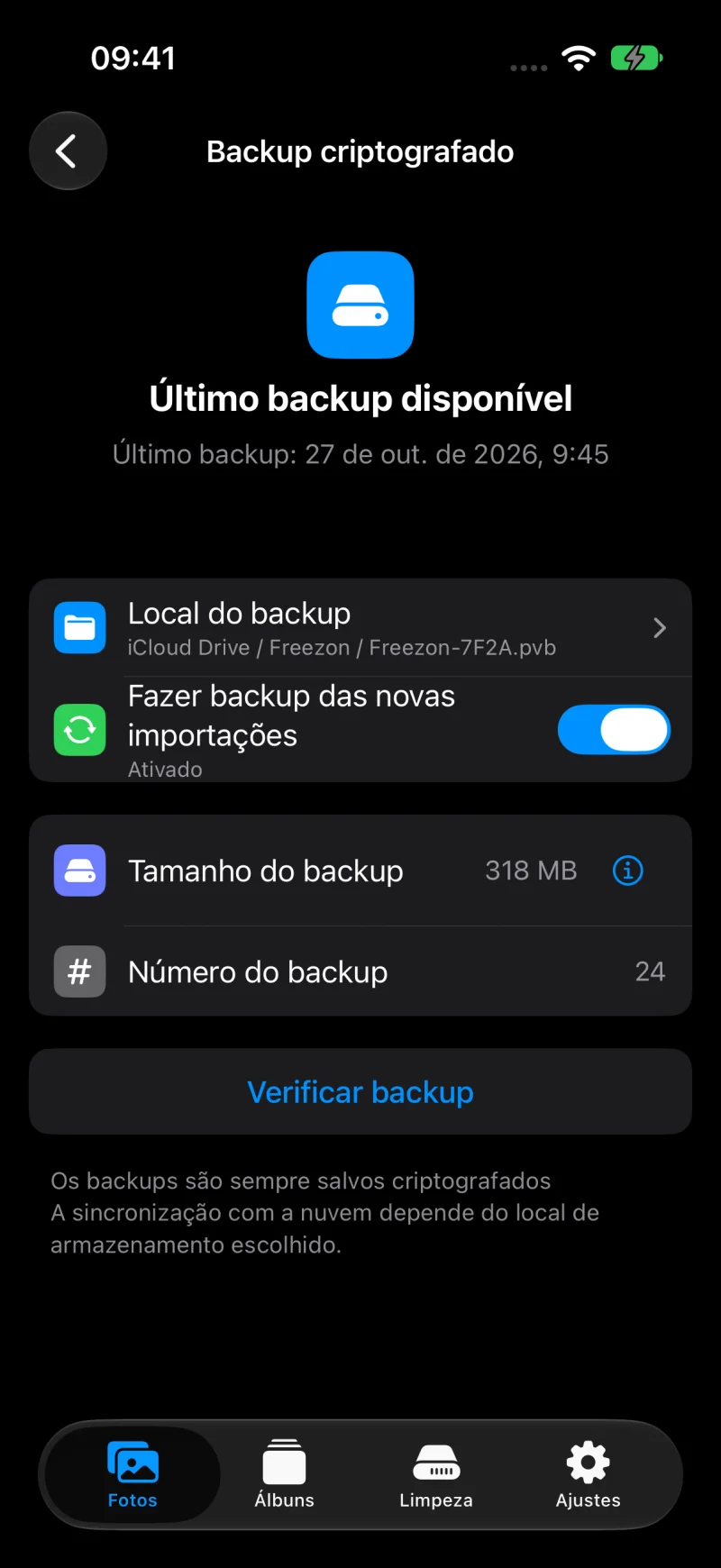
O app Fotos sincroniza a fototeca entre aparelhos com a mesma Conta Apple quando o Fotos do iCloud está ativo em cada um. No Freezon, você escolhe onde guardar o backup criptografado, como uma pasta no app Arquivos ou no iCloud Drive. Para restaurar em outro iPhone ou iPad, use o backup e o código de recuperação correspondente. O Freezon não sincroniza os álbuns automaticamente entre aparelhos. A sincronização do arquivo de backup depende do serviço escolhido.
Qual faz mais sentido para você?
- Use o álbum Ocultos se você não compartilha o código do aparelho e só quer tirar algumas fotos da visualização principal.
- Considere um cofre se outras pessoas sabem seu código, se você quer proteger certas fotos com outra senha ou prefere gerenciar os backups criptografados.
Se quiser colocar essa segunda trava nas fotos, experimente o Freezon no iPhone ou no iPad.
