 Freezon
Álbum Oculto del iPhone o bóveda de fotos: ¿cuál necesitas?
Cuándo basta con Apple Fotos y cuándo conviene proteger tus fotos con su propia contraseña.
Le pasas tu iPhone a un amigo para enseñarle una foto del fin de semana y, casi sin pensarlo, desliza a la siguiente. Si tienes documentos, información médica o imágenes que prefieres guardar para ti, no quieres que aparezcan justo en ese momento. Tanto el álbum Oculto como una bóveda de fotos te permiten apartarlas, pero funcionan de maneras distintas.
Si solo quieres quitar algunas imágenes de la vista habitual y nadie más conoce el código de tu iPhone, Apple Fotos suele ser suficiente. Si alguien también conoce ese código y quieres proteger ciertas fotos con una contraseña distinta, una bóveda como Freezon cobra sentido.
Desbloqueo, almacenamiento y respaldo de un vistazo
| Función | Álbum Oculto de Apple Fotos | Bóveda Freezon |
|---|---|---|
| Desbloqueo | Face ID, Touch ID o código del dispositivo | Contraseña propia del álbum; biometría opcional para el álbum de uso diario |
| Almacenamiento | Las fotos siguen en la fototeca del sistema, marcadas como ocultas | Los archivos seleccionados se guardan cifrados en el dispositivo; no necesitas una cuenta |
| Respaldo | Fotos en iCloud sincroniza los dispositivos donde está activado con la misma cuenta de Apple | Respaldo cifrado en Archivos o iCloud Drive; restauración con el código de recuperación |
Caso 1: le prestas el iPhone a un amigo o familiar
Desde iOS 16, el álbum Oculto está bloqueado de forma predeterminada con Face ID o Touch ID. Prestar un iPhone desbloqueado no hace que ese álbum se abra. Si solo quieres evitar que alguien se tope con esas fotos al deslizar, normalmente basta.
Lo que cambia las cosas es que esa persona también conozca el código del dispositivo. Cuando el sistema permite usarlo para autenticarte, ese código abre el álbum Oculto. Puedes sacar fotos de la vista habitual, pero no asignarles una contraseña independiente.
Caso 2: quieres una contraseña solo para tus fotos privadas
Freezon guarda las fotos, los videos y las Live Photos que importas en un espacio cifrado de tu iPhone o iPad. No tienes que crear una cuenta. Puedes separar tus fotos en dos álbumes:
- Álbum de uso diario: para lo que consultas seguido. Puedes activar Face ID o Touch ID para abrirlo rápidamente.
- Álbum privado: usa una contraseña que eliges por separado. El código de desbloqueo del iPhone no lo abre.
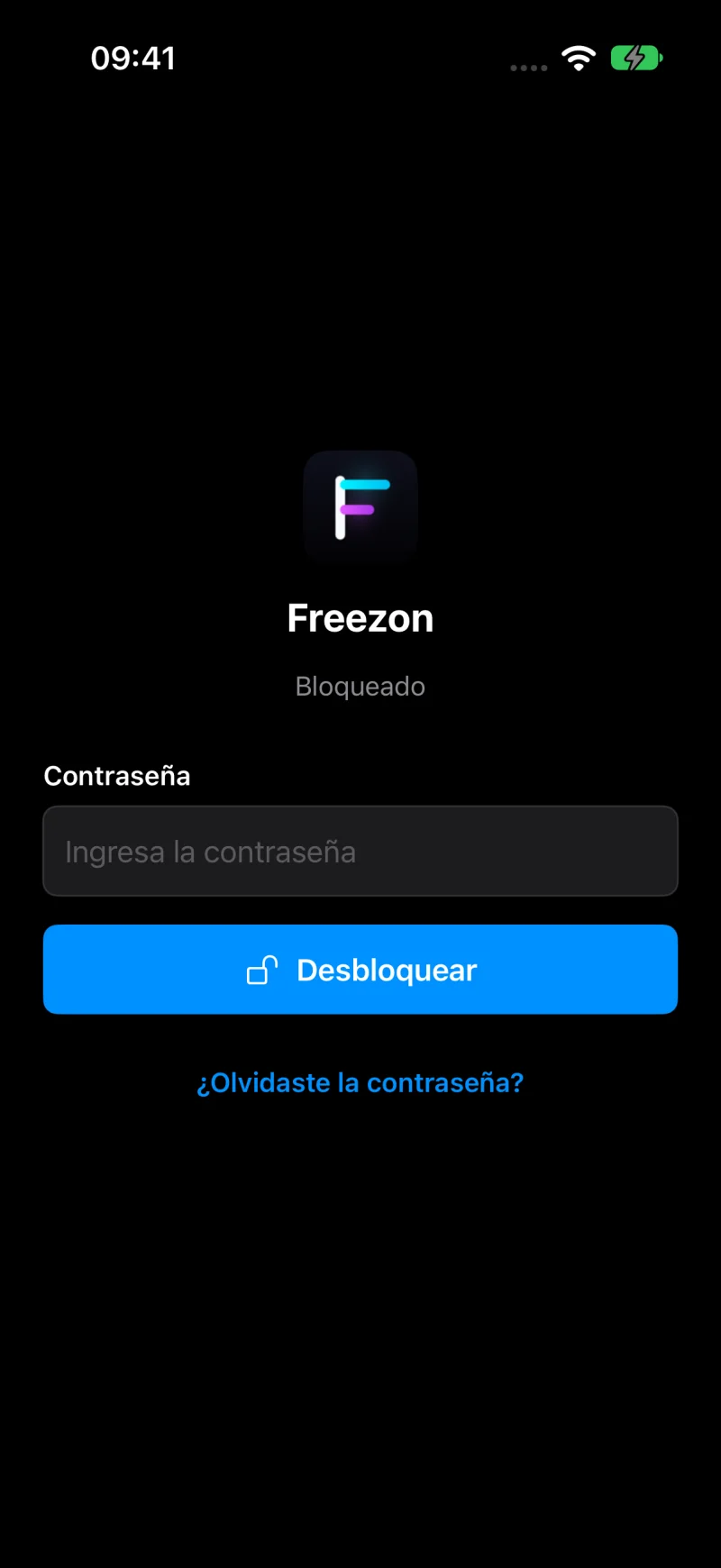
Importar no elimina los originales
Primero se guardan copias cifradas. Tú confirmas si quieres eliminar los originales.
Después de importar, puedes conservar los originales o pedirle a Freezon que solicite a iOS eliminar los archivos verificados. Las apps de terceros no pueden borrar elementos de Fotos en silencio: el sistema te pide confirmación. Si quieres borrarlos de forma definitiva en ese momento, elimínalos también de Eliminados recientemente en Apple Fotos.
También puedes elegir dónde guardar el respaldo
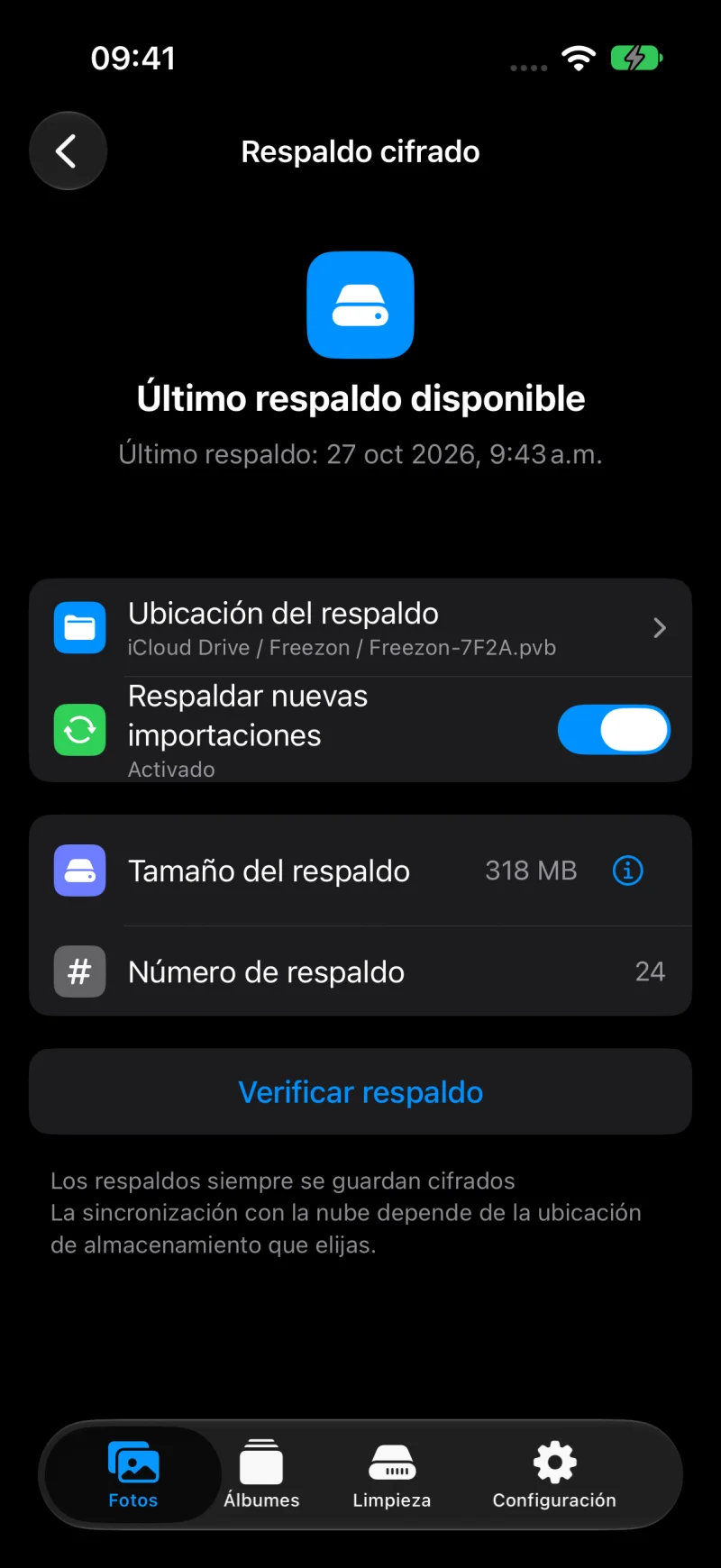
Apple Fotos sincroniza la fototeca entre dispositivos con la misma cuenta de Apple si Fotos en iCloud está activado en cada uno. Freezon te deja elegir una carpeta de Archivos o iCloud Drive para el respaldo cifrado. Al cambiar de iPhone o iPad, puedes restaurarlo con el respaldo y su código de recuperación. Freezon no sincroniza automáticamente tus álbumes; la sincronización del archivo de respaldo depende del servicio donde lo guardes.
¿Con cuál te quedas?
- Usa el álbum Oculto si no compartes tu código y solo quieres sacar algunas imágenes de la vista principal.
- Considera una bóveda si otras personas conocen tu código, quieres proteger fotos con otra contraseña o prefieres controlar tus respaldos cifrados.
Si necesitas ese segundo candado, prueba Freezon en tu iPhone o iPad.
