 Freezon
忘记「定格私密相册」密码该怎么办:实用恢复指南
了解如何在 iPhone 或 iPad 上使用恢复代码安全重置「定格私密相册」密码,无需重新安装即可完整保留相册中的照片和视频。
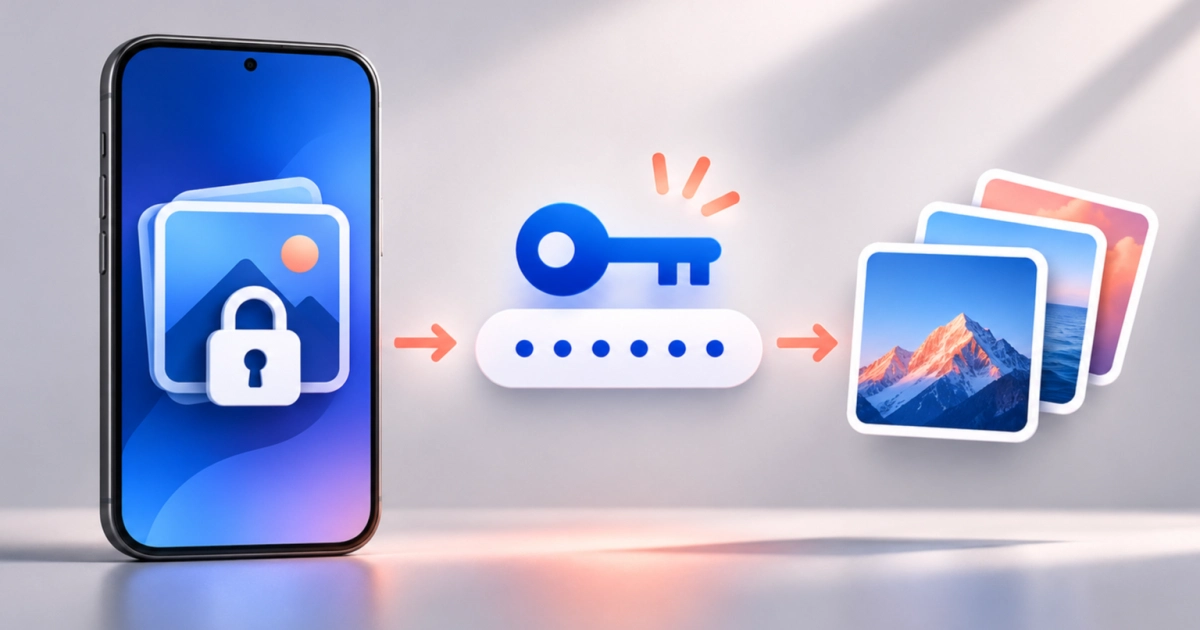
如果您在 iPhone 或 iPad 上忘记了「定格私密相册」密码,可以直接在应用的锁定屏幕上进行重置,而不会丢失任何照片或视频。只要设备上现有的相册依然完好,「定格私密相册」就提供了官方恢复途径:在锁定屏幕上选择“忘记密码”,然后输入该相册指定的当前恢复代码即可。在设置新密码的过程中,您的相册内容将得到完整保留。
以下是一份实用的分步指南,指导您如何重置密码、验证媒体文件以及区分不同的相册恢复代码。
在锁定屏幕上重置密码
当相册在设备上保持完整时,您无需重新安装应用。请完成以下步骤:
- 1. 打开「定格私密相册」进入锁定屏幕。
- 2. 轻点“忘记密码”进入恢复流程。
- 3. 输入分配给该特定相册的有效当前恢复代码。
- 4. 设置并确认您的新相册密码。
- 5. 立即使用新密码解锁「定格私密相册」,然后浏览相册以确认所有照片和视频均完好无损。
示例:区分日常相册与私密相册恢复代码
「定格私密相册」支持两个独立的相册:日常相册和可选的私密相册。每个相册都保留自身独立的当前恢复代码。专用于一个相册的恢复代码无法解锁另一个相册。
考虑一个实际场景:您打开「定格私密相册」想要访问私密相册,但密码不起作用。您轻点“忘记密码”并粘贴备忘录中保存的代码,但应用拒绝了该代码。
要解决这种不匹配的情况:
- 确认要恢复的相册:确定您需要恢复的是日常相册还是私密相册。
- 检查已保存的记录:打开密码管理器或安全备忘录,找到为该特定相册明确记录的代码。
- 使用当前有效代码:如果要解锁私密相册,请输入私密相册恢复代码而非日常相册代码。请确保输入的是为当前相册生成的最新代码,因为过期的旧代码将会失效。
密码错误与恢复代码失效的区别
请务必不要将错误的密码尝试与被拒绝的恢复代码输入混为一谈,因为应用对这两种情况的处理方式截然不同:
- 连续输入错误密码:多次输入错误的相册密码可能会触发故意的等待期。「定格私密相册」会暂时暂停密码尝试,以保护您的相册免遭未经授权的猜测破解。
- 恢复代码被拒:恢复代码必须与目标相册完全匹配。如果您的代码未被接受,请暂停操作并确认您是否调换了日常相册和私密相册的代码,切勿反复提交无效代码。
对比:重置现有相册与恢复备份
在设备上重置密码与恢复加密备份有着本质的区别。了解这一区别有助于避免在恢复过程中产生混淆:
- 初始状况:重置现有相册时,您的相册已存在且完好保留在 iPhone 或 iPad 上;而恢复加密备份则是从加密备份归档中配置一个新相册。
- 所需密钥:重置现有相册需要该特定当前相册的最新恢复代码;恢复加密备份则需要专门为该备份文件生成的对应代码。
- 操作结果:重置现有相册会更新您的密码,并保留所有当前媒体文件不变;恢复加密备份会将存储的照片和视频重建到一个全新初始化的相册中。
- 关键条件:重置现有相册的代码必须与本地当前相册一致;恢复备份时,持有无关文件或不匹配的代码均无法解锁数据。
保障相册访问权限的具体措施
立即采取以下切实可行的步骤,确保您能顺畅访问自己的相册:
- 清晰标记两套代码:今天就检查您的记录,确保日常相册恢复代码和私密相册恢复代码已被明确标明并妥善分开。
- 将代码存放在私密安全的位置:把两份恢复代码保存在仅有您本人可以访问的安全密码管理器或加密备忘录中。
- 亲自妥善保管密钥:请牢记,无论是「定格私密相册」开发者还是 Apple 都无法查看、恢复或重置您的密码及恢复代码。您妥善保存的恢复代码是唯一的恢复凭据。
