 Freezon
如何在 iPhone 或 iPad 上用独立密码锁住视频
为私密相册设置独立密码,导入视频并检查播放,再决定是否保留原视频。
想给视频单独设个密码?打开「定格私密相册」,把视频导入私密相册。App 会在设备上加密视频副本,导入后没网也能播放。苹果自带的「已隐藏」相簿可以把视频移出主图库,但没有独立密码。
为视频设置独立密码
比如,家人也会用你的 iPad 看旅行照片。大家一起看的视频可以留在苹果「照片」里,想单独保护的那段就放进私密相册,再给相册设一个和锁屏密码不同的密码。
「定格私密相册」还有日常相册,也有自己的密码。两个相册共用同一个解锁界面:输入哪个相册的密码,就打开哪个相册。请将私密相册的密码和恢复码保存在自己能找到的地方。
导入视频并检查播放
添加视频前,先解锁私密相册。如果要转入多段视频,可以先试一段,方便确认自己打开了正确的相册,也熟悉视频存放的位置。
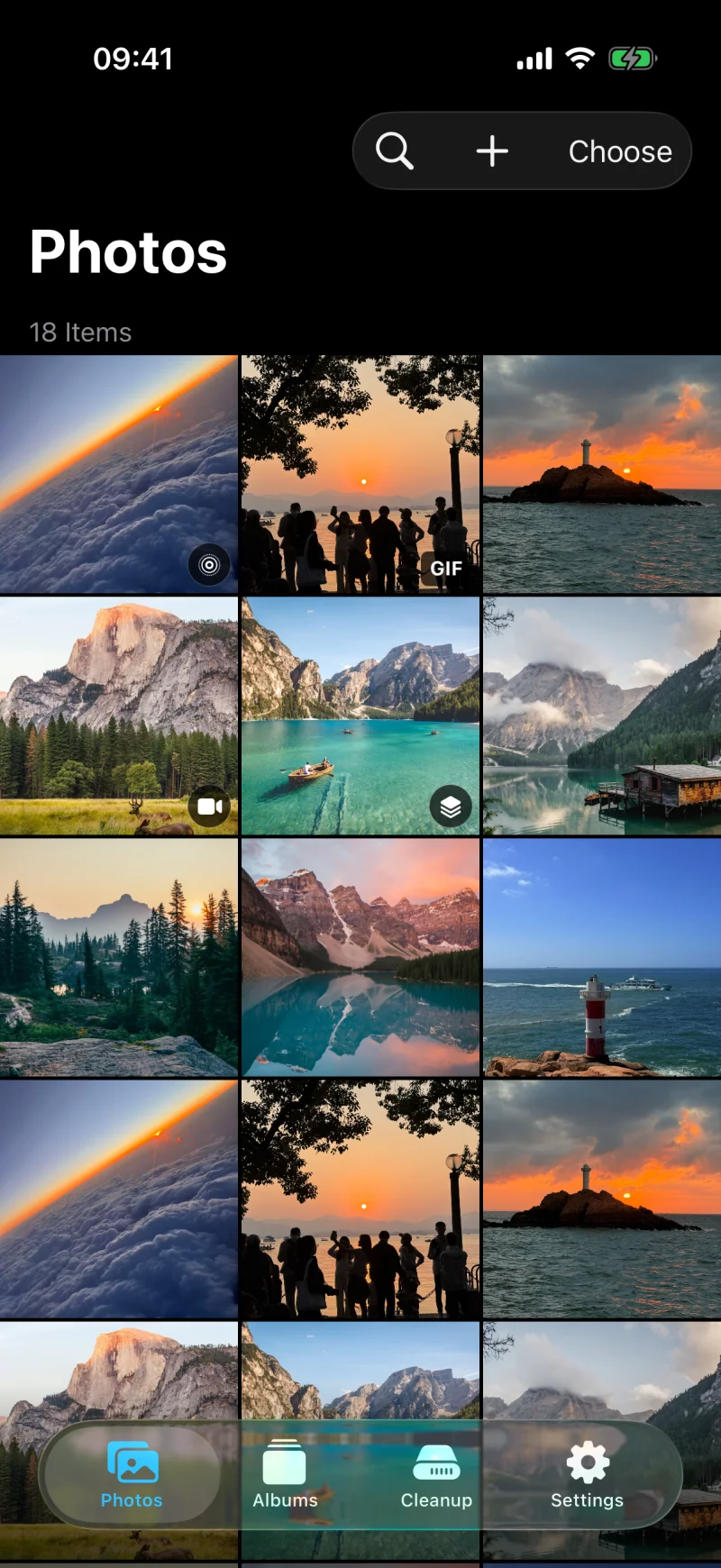
- 在「定格私密相册」的“照片”视图中,轻点加号按钮,从 Apple“照片”中选择视频。
- 等待导入完成,然后在「定格私密相册」中打开视频,确认可以播放。
- 如果想检查离线播放,开启飞行模式,再次打开已导入的视频。
本文截图使用英文界面。App 支持多种语言。
决定原视频保留在哪里
如果希望两边都留有副本,可以保留 Apple“照片”中的原视频。如果只想把这段视频保存在「定格私密相册」中,请先确认可以播放,再删除 Apple“照片”中的副本。如果选择「定格私密相册」提供的移除选项,iOS 会要求你确认删除。
「定格私密相册」同时支持 iPhone 和 iPad。想锁住的视频在哪台设备上,就可以在那台设备上按相同步骤操作。
