 Freezon
Cómo hacer un letrero para el aeropuerto en iPhone o iPad
Crea un letrero digital claro, brillante y profesional en tu iPhone o iPad para recibir a tus invitados en el aeropuerto con Freezon Banner.
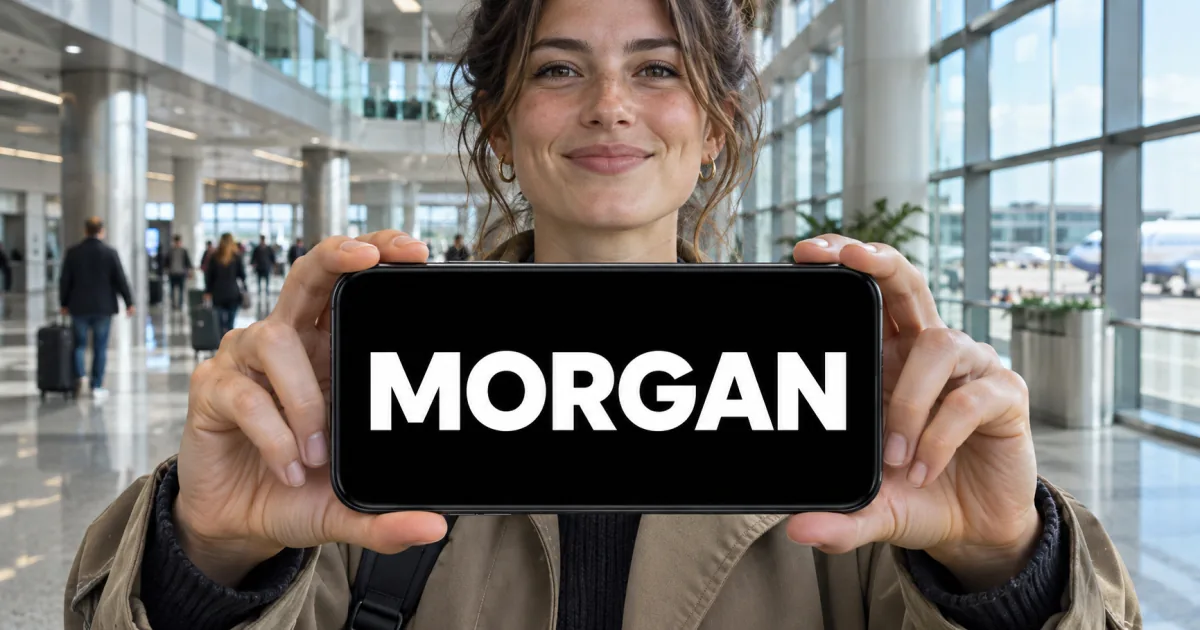
Para crear un letrero limpio para el aeropuerto, abre «Freezon Banner» en tu iPhone o iPad, escribe un apellido corto como MORGAN, usa letras grandes y elige texto claro sobre fondo oscuro. Mantener el texto estático y mostrarlo en pantalla completa ayuda a que tu letrero sea claro y fácil de leer, sin molestas animaciones de desplazamiento.
Cuando los viajeros cruzan la puerta de llegadas hacia una terminal llena de gente, sostener un letrero digital brillante con su nombre ayuda a que tu invitado te ubique fácilmente entre un mar de carteles de papel escritos a mano.
Por qué los letreros estáticos en horizontal funcionan mejor
Cuando los pasajeros entran a la sala de llegadas, su mirada recorre la multitud rápidamente. Un letrero estático de una sola pantalla en orientación horizontal es mucho más fácil de leer a simple vista que un texto en movimiento o parpadeante.
Girar tu dispositivo a posición horizontal aprovecha al máximo el espacio horizontal y permite que las letras alcancen el mayor tamaño posible. En Freezon Banner, el modo estático de una sola pantalla mantiene las letras fijas y nítidas. La función de tamaño de texto automático amplía dinámicamente tu texto para llenar la pantalla sin necesidad de hacer cálculos manuales. Dado que el modo estático de una sola pantalla, la tipografía del sistema y el efecto estándar son gratuitos, obtienes un letrero impecable sin compras dentro de la aplicación.
Cómo configurar tu letrero en Freezon Banner
Configurar un letrero de alta visibilidad solo requiere unos pocos toques:
- Abre Freezon Banner en tu iPhone o iPad.
- En el editor de texto, elige el modo estático de una sola pantalla.
- Mantén el efecto estándar y la tipografía predeterminada del sistema para lograr la máxima legibilidad.
- Selecciona una paleta de alto contraste, como texto blanco nítido sobre un fondo negro sólido. El contraste sólido destaca mucho mejor bajo la intensa iluminación del aeropuerto que los degradados de colores.
- Selecciona el tamaño de texto automático para que la aplicación expanda las letras hasta llenar tu pantalla.
Cómo dar formato a tu texto: MORGAN vs. WELCOME / MORGAN
En el aeropuerto, la brevedad garantiza la legibilidad. Cuantas menos letras ingreses, más grandes se verán.
Para un letrero de una sola línea, ingresar MORGAN permite que la aplicación amplíe el nombre al tamaño máximo, haciéndolo fácil de leer desde el otro lado de la sala.
Si prefieres un saludo de cortesía, agrega un salto de línea para crear un letrero de dos líneas:
Agregar una segunda línea reduce la altura de las letras aproximadamente a la mitad. Para mantener el letrero legible, omite números de vuelo, nombres de pila, títulos como "Sr." o "Dr.", y saludos como "Buen viaje". Si un nombre es especialmente largo, no hay garantía de que todas las letras quepan en tamaños gigantes; puedes acortarlo, dividirlo en varias líneas o cambiar su tamaño de forma manual.
- Línea 1: WELCOME
- Línea 2: MORGAN
Cómo revisar la vista previa y pasar a pantalla completa
Nunca esperes a que tu invitado salga de la aduana para probar tu letrero. Freezon Banner ofrece una vista previa en tiempo real arriba del editor para que puedas revisar tu diseño con anticipación.
Antes de unirte a la multitud en el área de llegadas:
- Revisa la vista previa en vivo para verificar la ortografía, los saltos de línea y el contraste.
- Da cinco pasos hacia atrás o sostén el dispositivo con el brazo extendido. Si no puedes leer el nombre al instante, acorta el texto.
- Toca la visualización en pantalla completa. En iPhone, el texto en pantalla completa gira automáticamente a posición horizontal de forma predeterminada.
- Sostén tu dispositivo con firmeza. Freezon Banner mantiene la pantalla encendida automáticamente mientras se muestra en primer plano, lo que garantiza que tu letrero nunca se atenúe ni se bloquee mientras esperas.
Cómo elegir tu dispositivo y cuándo usar el desplazamiento
Elegir entre un iPhone y un iPad depende del tamaño de la multitud y de la comodidad:
Aunque el modo estático funciona mejor para un reconocimiento rápido, el texto en desplazamiento es una mejor opción si debes mostrar un apellido excepcionalmente largo o incluir tanto el nombre de una empresa como el nombre completo del pasajero. El desplazamiento mantiene legibles las frases largas sin reducir el texto a letras diminutas e ilegibles.
- iPhone: Compacto y portátil. Cabe en tu bolsillo entre vuelos y funciona de maravilla con multitudes moderadas.
- iPad: La mejor opción para los horarios de mayor llegada. Su amplia pantalla actúa como un faro brillante visible por encima de las cabezas en multitudes densas.
Preguntas frecuentes
¿Se apagará mi pantalla mientras espero en llegadas? No. Freezon Banner mantiene la pantalla encendida mientras el letrero se muestra en primer plano, lo que asegura que permanezca iluminado hasta que llegue tu invitado.
¿Qué debo hacer si un nombre largo se ve demasiado pequeño? Acórtalo a solo el apellido, divídelo en varias líneas con un salto de línea o cambia al modo de desplazamiento si es necesario conservar cada palabra.
