 Freezon
如何在 iPhone 或 iPad 上制作机场接机牌
使用 iPhone 或 iPad 上的「定格手持弹幕」,在一分钟内将屏幕变成清晰明亮且专业的机场接机牌。
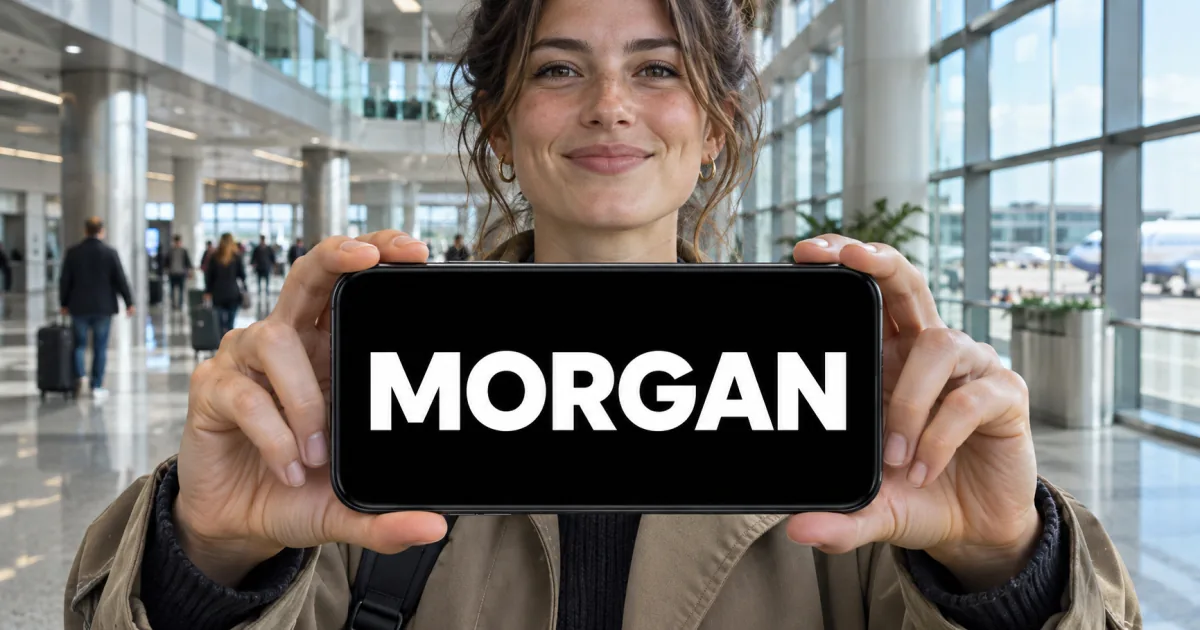
想要制作清晰简洁的机场接机牌,可以在 iPhone 或 iPad 上打开「定格手持弹幕」,输入像 MORGAN 这样简短的姓氏,调大字号,并选择深底浅字。保持文字静止并全屏展示,可以让接机牌清晰易读,不会被滚动的动画分散注意力。
当旅客涌出到达口进入拥挤的航站楼时,举起一块明亮的电子姓名牌,能让接机对象在成片手写纸牌中一眼认出你。
为什么横屏静止标牌效果最好
当旅客步入到达区时,他们的目光会在人群中快速扫视。横屏单屏静止横幅比移动或闪烁的文字更容易一眼辨认。
将设备旋转至横屏可以最大化利用水平空间,让文字尽可能放大。在「定格手持弹幕」中,单屏静止模式让你的字迹保持稳定且清晰。自动文字大小功能会动态放大文本以填满屏幕,无需手动估算。由于单屏静止、系统字体和标准特效均可免费使用,你无需任何应用内购买即可获得干净清晰的标牌。
在「定格手持弹幕」中设置接机牌
只需轻点几下即可设置高可见度标牌:
- 在 iPhone 或 iPad 上打开「定格手持弹幕」。
- 在文本编辑器中,选择单屏静止。
- 保留标准特效和默认系统字体,以获得最佳易读性。
- 选择高对比度配色方案,例如纯黑背景上的清晰白字。纯色对比度穿透机场明亮灯光的效果远好于彩色渐变。
- 选择自动文字大小,以便应用放大文字填满屏幕。
排版文字:MORGAN 与 WELCOME / MORGAN
在机场,简短能确保易读性。输入的字母越少,显示的字体就越大。
对于单行标牌,输入 MORGAN 可让应用将名字放大到最大尺寸,从大厅另一端也能轻松看清。
如果你想要更礼貌的问候语,可以换行创建双行标牌:
添加第二行会使字母高度减少约一半。为了保持标牌易读,请省略航班号、名字、诸如“Mr.”或“Dr.”等尊称,以及“Safe Travels”等问候语。如果名字特别长,无法保证每个字母都能以超大尺寸显示;你可以缩短名字、分行显示,或手动调整大小。
- 第 1 行:WELCOME
- 第 2 行:MORGAN
检查预览并进入全屏
切勿等到客人走出海关才测试标牌。「定格手持弹幕」在编辑器上方提供实时预览,方便你提前查看设计效果。
在加入接机人群之前:
- 检查实时预览,确认拼写、换行和对比度。
- 后退五步或将设备保持在手臂距离外。如果无法立即看清名字,请缩短文字。
- 轻点全屏显示。在 iPhone 上,全屏文字默认自动旋转至横屏。
- 平稳握持设备。「定格手持弹幕」在前台显示时会自动保持屏幕常亮,确保标牌在等待过程中不会变暗或锁定。
选择设备及何时使用滚动模式
在 iPhone 和 iPad 之间做出选择取决于人群密度和便利性:
虽然静止模式最适合快速辨认,但如果你必须显示特别长的姓氏,或同时包含公司名称和乘客全名,滚动文字则是更好的选择。滚动模式可以让较长的词句保持清晰易读,而不会将文字缩小到难以辨认的微小尺寸。
- iPhone:小巧便携。在航班到达间隙可以轻松放入口袋,非常适合接机人数较少的情况。
- iPad:高峰到达时段的最佳选择。其宽大屏幕犹如明亮的信标,在密集人群上方清晰可见。
常见问题
在到达区等待时我的屏幕会熄灭吗?不会。「定格手持弹幕」在前台显示标牌时会保持屏幕常亮,让你的标牌持续亮起,直到客人到达。
如果较长的名字看起来太小该怎么办?可以将其缩短为仅保留姓氏、通过换行分行显示,或者在必须保留每个单词时切换至滚动模式。
