 Freezon
Cómo hacer un letrero LED con texto en movimiento en el iPhone para conciertos
Descubre cómo usar Freezon Banner para crear y mostrar letreros luminosos para conciertos en tu iPhone sin conexión y al instante.
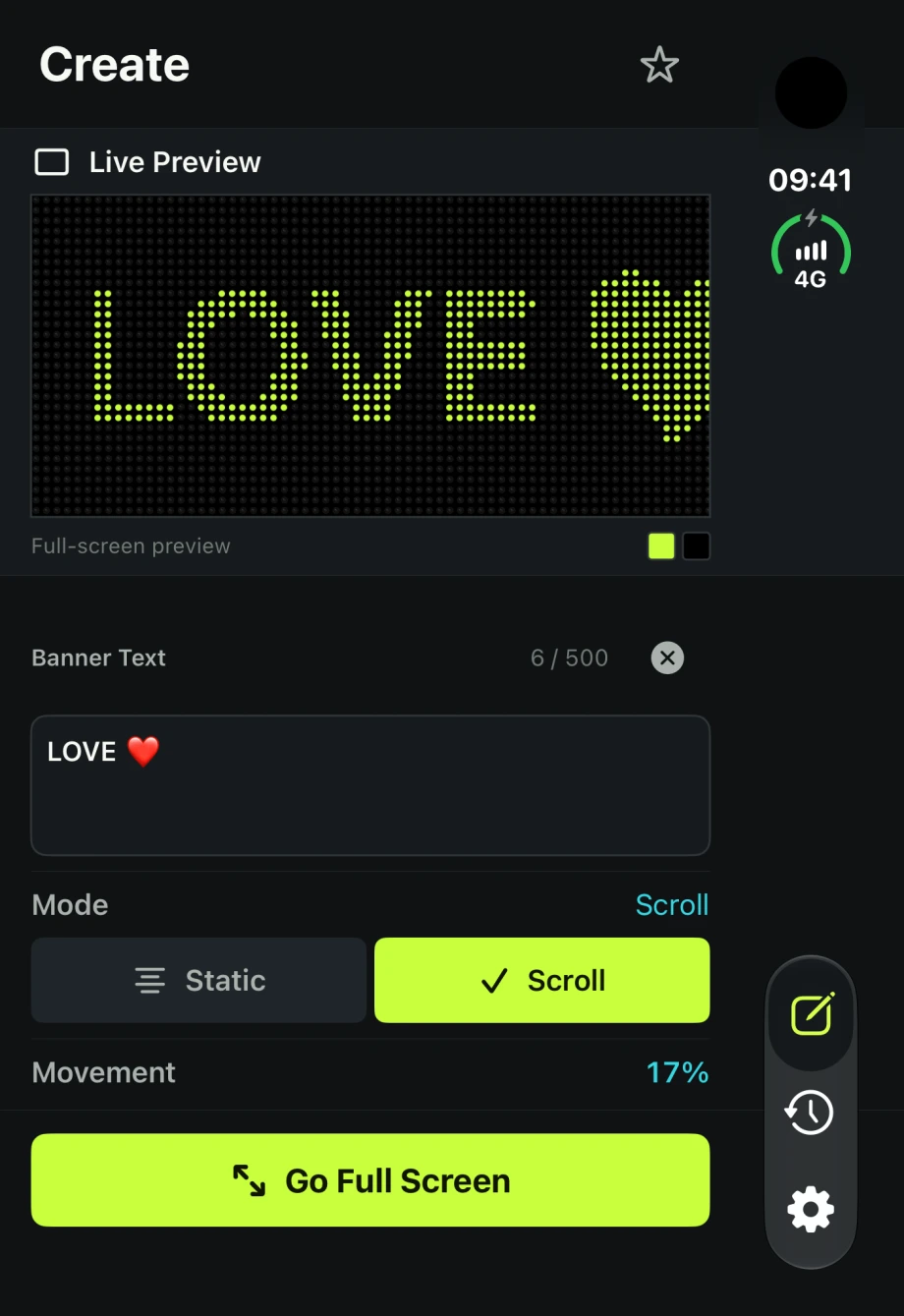
Para convertir tu iPhone en un letrero luminoso para conciertos en menos de un minuto, abre Freezon Banner, escribe tu mensaje, elige la velocidad de desplazamiento y toca la opción de pantalla completa. No se necesita crear ninguna cuenta, y la edición, la vista previa y la visualización funcionan completamente sin conexión desde tu asiento, incluso en recintos concurridos con señal celular débil.
1. Escribe una frase corta y contundente
En un recinto oscuro y ruidoso, la brevedad lo es todo. Mantén tu texto corto para que las personas cercanas puedan leerlo en un solo segundo. Dos o tres ejemplos confiables que puedes tomar prestados directamente son ENCORE!, WE LOVE YOU o ONE MORE SONG. Puedes combinar texto y emojis, pero evita pegar oraciones largas que tarden demasiado en pasar por la pantalla.
2. Define la dirección y la velocidad de desplazamiento
Elige hacia qué dirección se mueve el texto: izquierda, derecha, arriba o abajo. El desplazamiento hacia la izquierda brinda la clásica sensación de cinta informativa, pero puedes ajustar la velocidad con precisión directamente sobre la vista previa en vivo. Ajusta el ritmo para que las letras se mantengan nítidas y legibles en lugar de difuminarse en una línea ilegible.
3. Combina colores y estilos de alto contraste
La visibilidad en lugares con poca luz depende de un contraste marcado. Usa un fondo oscuro combinado con texto brillante, como verde neón, amarillo vibrante o blanco limpio. Puedes alternar entre un fondo oscuro liso y un fondo de cuadrícula LED, además de probar efectos básicos como contorno, neón o estilos de puntos para darle a tus letras el aspecto de una pantalla de estadio.
4. Prueba en la vista previa y pasa a pantalla completa
Antes de que se apaguen las luces del escenario, revisa tu letrero en la vista previa en vivo. Un buen consejo es sostener el teléfono con el brazo extendido o dar un par de pasos hacia atrás para comprobar que las letras se vean nítidas. Cuando todo esté listo, toca para pasar al modo de pantalla completa. Esto oculta todos los controles deslizantes de edición y mantiene la pantalla de tu iPhone encendida en primer plano durante todo el espectáculo.
Cuándo elegir texto grande estático en lugar de desplazamiento
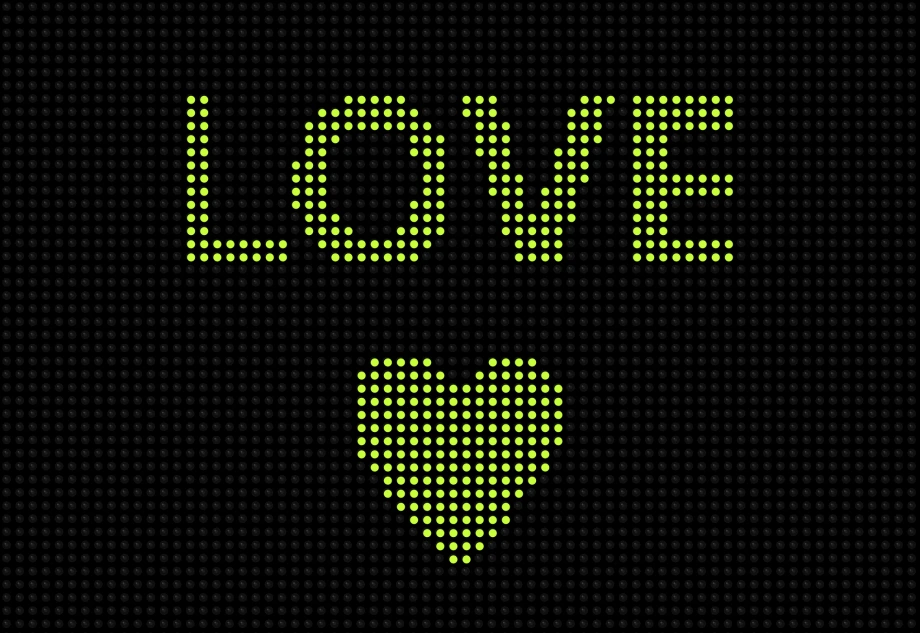
Los textos con desplazamiento son un clásico, pero el modo estático en una sola pantalla suele ser más eficaz para mensajes ultra cortos como HI o LOVE. El modo estático acomoda palabras breves en letras grandes y limpias distribuidas en varias líneas que permanecen en pantalla, de modo que cualquiera que mire hacia ti capte tu mensaje al instante sin esperar a que termine de pasar. Ten en cuenta que el modo estático está pensado para frases cortas, no para oraciones extensas.
¿Listo para tu próximo concierto? Abre Freezon Banner en tu iPhone o iPad y prepara tu letrero antes de que el grupo telonero suba al escenario.
