 Freezon
如何在 iPhone 或 iPad 上製作機場接機牌
了解如何使用 iPhone 或 iPad 上的「定格手持彈幕」,在數分鐘內製作出清晰、高對比且專業的機場接機牌。
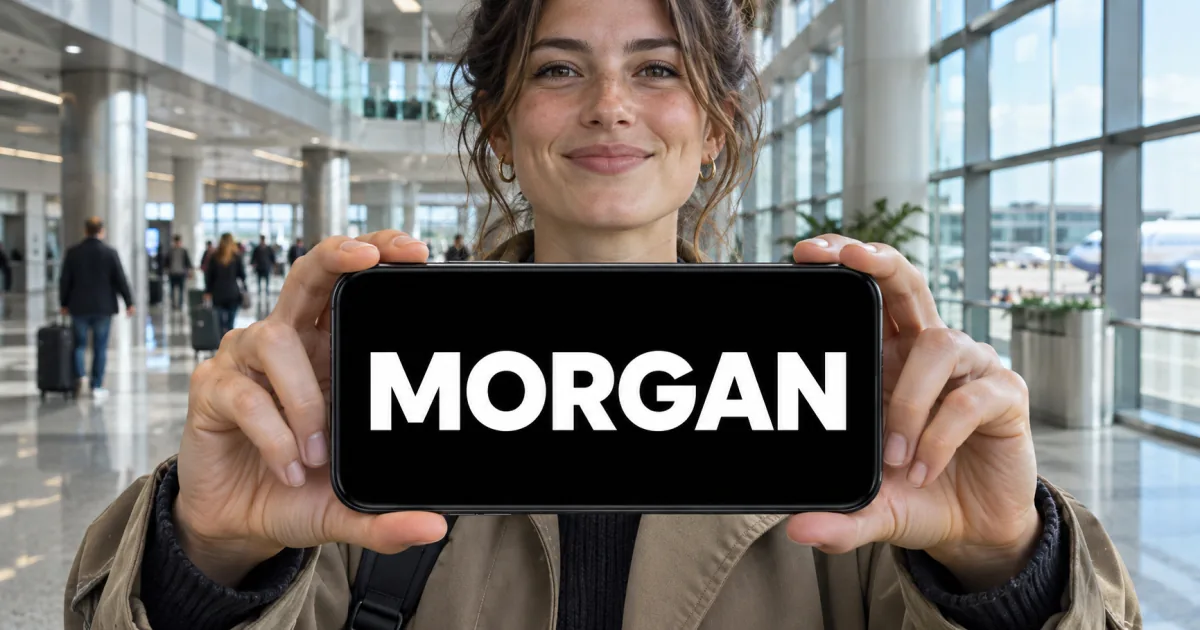
若想製作簡潔清楚的機場接機牌,只要在 iPhone 或 iPad 上打開「定格手持彈幕」,輸入如 MORGAN 這類簡短的姓氏,使用大號字體並選擇深底淺字即可。保持文字靜態並全螢幕顯示,能讓接機牌清晰易讀,不會被惱人的捲動動畫分散注意力。
當旅客陸續走出抵達閘口、走進人潮擁擠的航廈時,舉起明亮的數位姓名牌,能讓你的賓客在一片字跡潦草的手寫紙牌海中一眼認出你。
為什麼橫向靜態牌效果最佳
當旅客步入入境大廳時,他們的目光會迅速掃視人群。橫向的單畫面靜態橫幅,比起移動或閃爍的文字更能讓人一目了然。
將裝置旋轉至橫向可充分利用水平空間,讓文字盡可能放大。在「定格手持彈幕」中,單畫面靜態模式能讓字樣保持穩定且清晰。自動文字大小功能可動態放大文字以填滿螢幕,完全不需要手動摸索調整。由於單畫面靜態、系統字型與標準效果皆為免費功能,因此您無須進行任何應用程式內購買,即可獲得一張乾淨俐落的接機牌。
在「定格手持彈幕」中設定接機牌
只需輕點幾下,即可設定清晰醒目的接機牌:
- 在 iPhone 或 iPad 上開啟「定格手持彈幕」。
- 在文字編輯器中,選擇單畫面靜態。
- 保留標準效果與預設系統字型,以獲得最佳易讀性。
- 選擇高對比配色,例如純黑背景搭配俐落白字。純色對比穿透機場強烈照明的效果,遠勝過彩色漸層。
- 選擇自動文字大小,讓應用程式放大文字以填滿螢幕。
文字排版:MORGAN 與 WELCOME / MORGAN
在機場,簡潔是確保易讀性的關鍵。輸入的字母越少,字體就能放得越大。
若製作單行接機牌,輸入 MORGAN 能讓應用程式將名字放大至最大尺寸,即使從大廳另一側也能輕鬆看清。
若您希望加上客氣的問候語,可以加入換行製作兩行式接機牌:
增加第二行會使文字高度縮小約一半。為了保持接機牌清晰易讀,請省略航班編號、名字、如「Mr.」或「Dr.」等稱謂,以及「旅途愉快」等祝福語。如果名字特別長,無法保證所有字母都能以極大字體呈現;您可以縮短文字、分行顯示,或手動調整大小。
- 第 1 行:WELCOME
- 第 2 行:MORGAN
檢查預覽並進入全螢幕
切勿等到客人走出海關才測試接機牌。「定格手持彈幕」在編輯器上方提供即時預覽,方便您提前確認設計成果。
在加入接機人群之前:
- 查看即時預覽,以確認拼字、換行與對比度。
- 後退五步或將裝置拿在手臂長度的距離。如果無法立即看清名字,請簡化字數。
- 點按全螢幕顯示。在 iPhone 上,全螢幕文字預設會自動旋轉為橫向。
- 穩定拿持您的裝置。「定格手持彈幕」在前景顯示時會自動保持螢幕常亮,確保接機牌在等待過程中絕不變暗或鎖定。
選擇裝置以及何時使用跑馬燈捲動
在 iPhone 與 iPad 之間做選擇,取決於現場人潮多寡與攜帶便利性:
雖然靜態模式最適合快速辨識,但若必須顯示極長的姓氏,或同時包含公司名稱與乘客全名,捲動文字則是更好的選擇。捲動能保持長句的易讀性,避免文字縮小成難以辨識的細小字體。
- iPhone:小巧便攜。在航班抵達間隙可隨手放入口袋,非常適合人潮不多的場合。
- iPad:尖峰抵達時段的最佳選擇。寬大的螢幕就像明亮的信標,即使在擁擠人群中也能高過人頭、清晰可見。
常見問題
在入境大廳等待時,螢幕會自動關閉嗎?不會。「定格手持彈幕」在前景顯示時會保持螢幕常亮,讓接機牌持續發亮,直到客人抵達。
如果名字太長看起來太小,該怎麼辦?您可以縮短為只顯示姓氏、加入換行分行顯示,或者在必須完整保留所有字詞時切換至捲動模式。
