 Freezon
如何在 iPhone 上製作演唱會 LED 跑馬燈
不到一分鐘即可將 iPhone 變成演唱會滾動燈牌或醒目靜態標語,支援離線編輯與全螢幕常亮顯示。
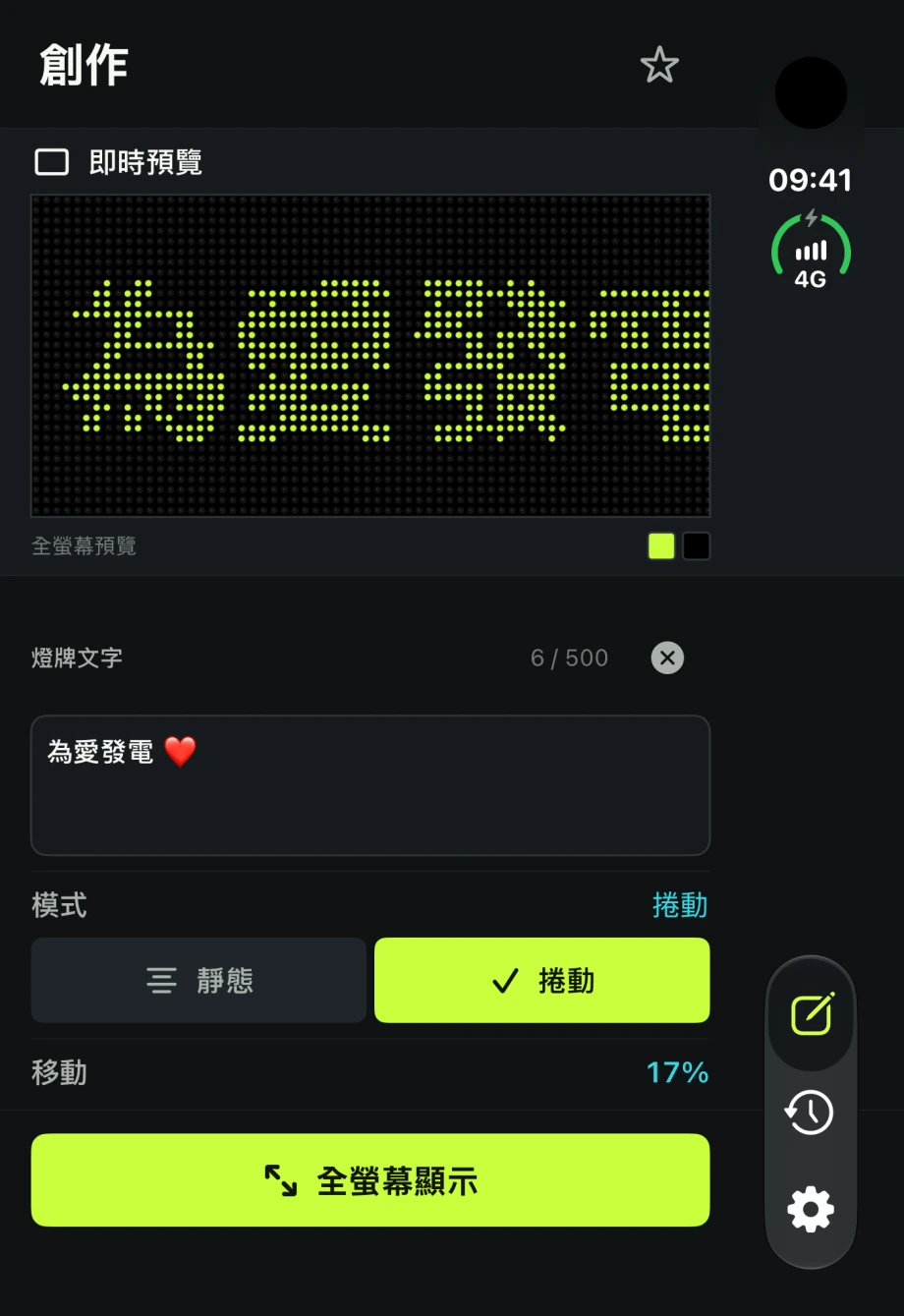
想在不到一分鐘內將 iPhone 變成演唱會滾動燈牌,只需打開 Freezon Banner,輸入應援文字,選擇滾動速度,然後點選全螢幕即可。無需註冊帳號,在座位上就能完全離線完成編輯、預覽和展示——即使在網路訊號不佳的擁擠場館中也能順暢使用。
1. 輸入簡短有力的短語
在昏暗吵雜的現場演出場地,簡短就是一切。盡量保持文字簡短,以便周圍的人能在一秒鐘內看清。你可以直接參考的兩三個實用範例包括 ENCORE!、WE LOVE YOU 或 ONE MORE SONG。你可以搭配文字與 Emoji 表情符號,但請盡量避免貼上過長的句子,以免滾動播放時間太長。
2. 設定滾動方向與速度
選擇文字移動的方向——向左、向右、向上或向下。向左滾動帶來經典的跑馬燈效果,你也可以直接對照即時預覽微調速度。合理設定節奏,確保文字清晰易讀,而不會模糊成難以辨認的殘影。
3. 搭配高對比色彩與樣式
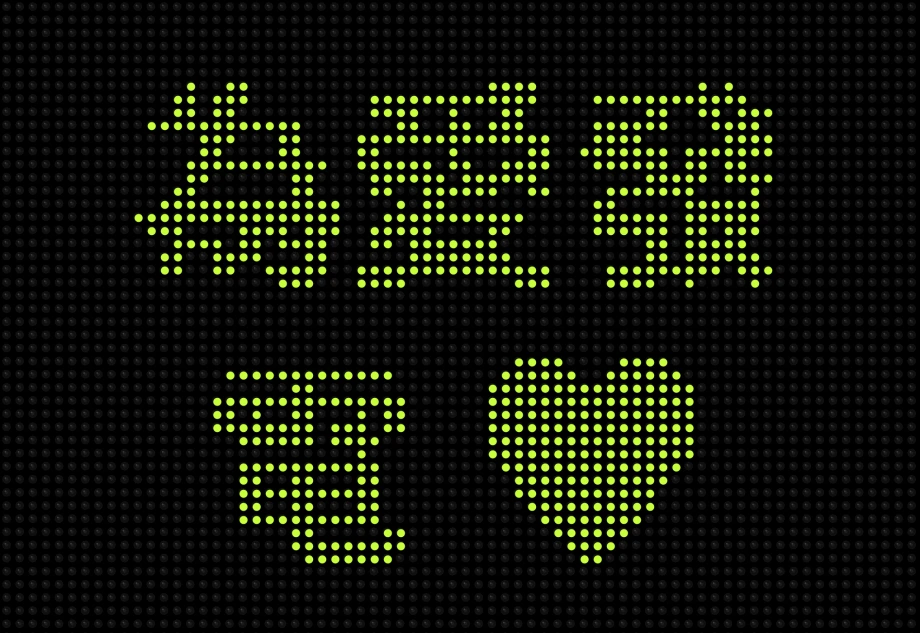
弱光場館中的辨識度取決於鮮明的對比。建議選擇深色背景搭配亮色文字——例如螢光綠、亮黃色或純白色。你可以在純深色背景和 LED 點陣背景之間切換,並嘗試外框、霓虹或點陣等基本效果,為文字營造出大型場館螢幕的質感。
4. 在預覽中測試,然後進入全螢幕
在舞台燈光變暗之前,先在即時預覽中檢查你的燈牌效果。一個實用的經驗法則是將手機伸至一臂之遙,或後退幾步,確認字體依然清晰銳利。準備就緒後,點選進入全螢幕模式。這會隱藏所有編輯滑桿,並在整場演出期間保持 iPhone 螢幕在前景常亮。
何時選擇靜態大字而非滾動播放
滾動跑馬燈非常經典,但對於像 HI 或 LOVE 這樣極短的應援詞,單螢幕靜態模式往往更為有效。靜態模式會將簡短詞語排版成整齊的多行大字並常駐螢幕,讓任何望向你的人都能立刻看清你的應援,無需等待滾動循環。請記住,靜態模式專為短語設計,並不適合長句。
準備好迎接下一場現場演出了嗎?在 iPhone 或 iPad 上打開 Freezon Banner,在開場嘉賓登台前製作好你的演唱會燈牌吧。
