 Freezon
如何在 iPhone 上制作演唱会 LED 滚动跑马灯
不到一分钟即可将 iPhone 变成演唱会滚动灯牌或醒目静态标语,支持离线编辑与全屏常亮显示。
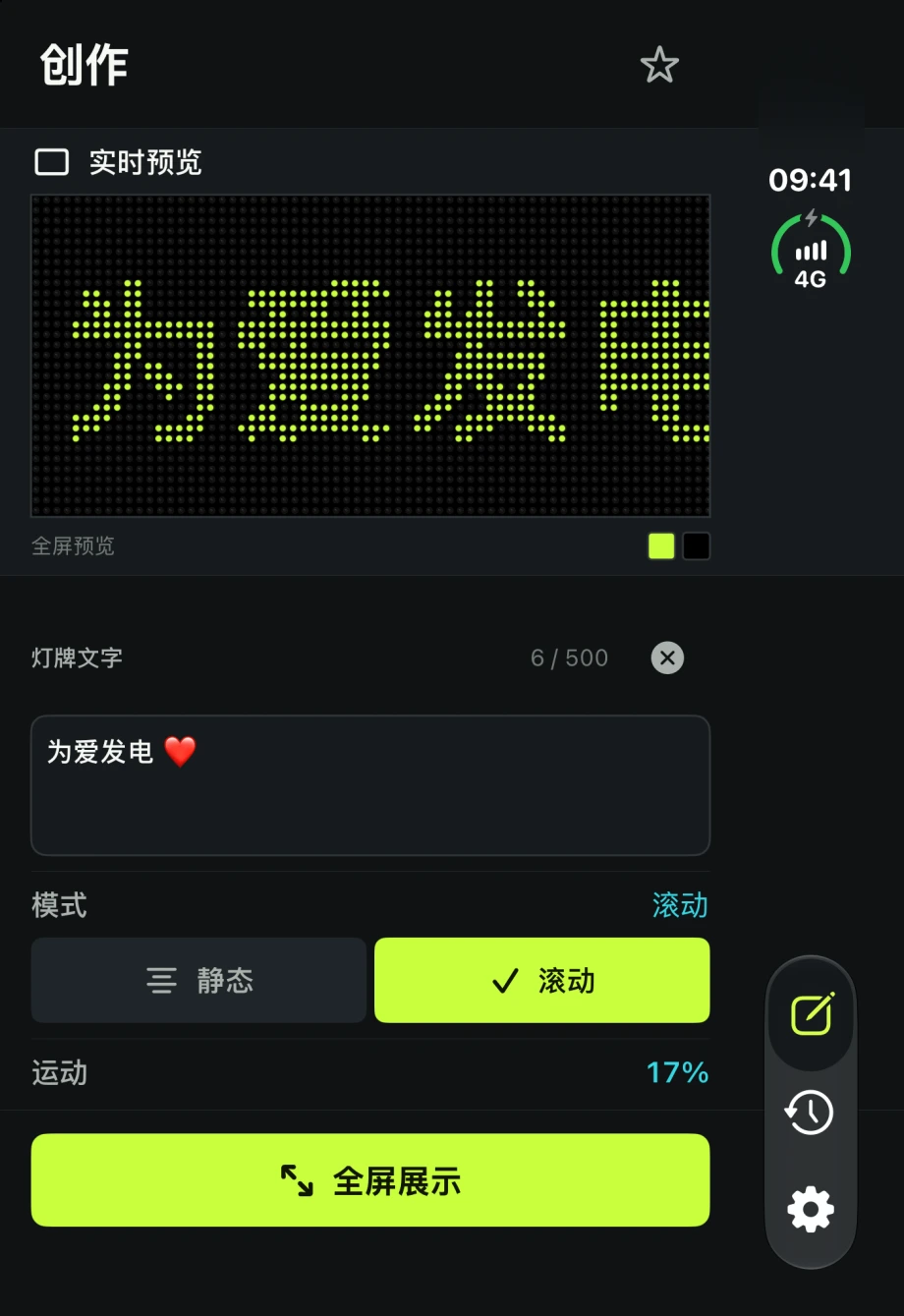
想在不到一分钟内将 iPhone 变成演唱会滚动灯牌,只需打开 Freezon Banner,输入应援文字,设置滚动速度,然后轻点全屏即可。无需注册账号,在座位上就能完全离线完成编辑、预览和展示——即使在网络信号不佳的拥挤场馆中也能顺畅使用。
1. 输入简短有力的短语
在昏暗嘈杂的现场演出场地,简短就是一切。尽量保持文字简练,以便周围的人能在一秒钟内看清。你可以直接参考的两三个实用范例包括 ENCORE!、WE LOVE YOU 或 ONE MORE SONG。你可以搭配文字与 Emoji 表情,但请尽量避免粘贴过长的句子,以免滚动播放时间太长。
2. 设置滚动方向与速度
选择文字移动的方向——向左、向右、向上或向下。向左滚动带来经典的跑马灯效果,你也可以直接对照实时预览微调速度。合理设置节奏,确保文字清晰易读,而不会模糊成难以辨认的拖影。
3. 搭配高对比度色彩与样式
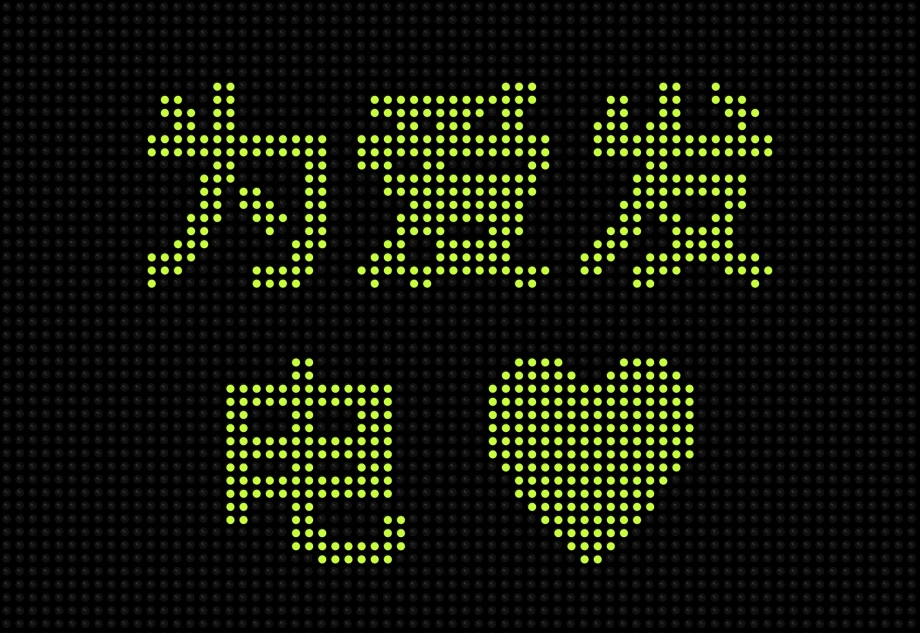
弱光场馆中的辨识度取决于鲜明的对比。建议选择深色背景搭配亮色文字——例如荧光绿、亮黄色或纯白色。你可以在纯深色背景和 LED 点阵背景之间切换,并尝试描边、霓虹或点阵等基础效果,为文字营造出场馆巨幕大屏的质感。
4. 在预览中测试,然后进入全屏
在舞台灯光变暗之前,先在实时预览中检查你的灯牌效果。一个实用的经验法则是将手机伸展至一臂之遥,或后退几步,确认字迹依然清晰锐利。准备就绪后,轻点进入全屏模式。这会隐藏所有编辑滑块,并在整场演出期间保持 iPhone 屏幕在前台常亮。
何时选择静态大字而非滚动播放
滚动跑马灯非常经典,但对于像 HI 或 LOVE 这样极短的应援词,单屏静态模式往往更为有效。静态模式会将简短词语排版成整洁的多行大字并常驻屏幕,让任何望向你的人都能立刻看清你的应援,无需等待文字滚动循环。请记住,静态模式专为短语设计,并不适合长句。
准备好迎接下一场现场演出了吗?在 iPhone 或 iPad 上打开 Freezon Banner,在开场嘉宾登台前制作好你的演唱会灯牌吧。
