 Freezon
iPhoneでライブ用の電光掲示板風LEDサインを作る方法
iPhoneを1分足らずでライブ用LEDスクロールサインや見やすい静止メッセージに変身。オフライン編集や全画面常時点灯に対応。
iPhoneを1分足らずでライブ会場用の電光掲示板に変えるには、Freezon Bannerを開いてメッセージを入力し、スクロール速度を選んで全画面表示をタップするだけです。アカウント登録は不要で、電波が不安定な混雑した会場でも、客席から完全にオフラインで編集、プレビュー、表示が行えます。
1. 短くインパクトのあるフレーズを入力する
薄暗く大音量のライブ会場では、短さがすべてです。周りの人が一瞬で読み取れるよう、テキストは短くまとめましょう。そのまま使える確実な例としては、ENCORE!、WE LOVE YOU、ONE MORE SONG などが挙げられます。テキストと絵文字を組み合わせることもできますが、流れるのに時間がかかりすぎる長文を貼り付けるのは避けましょう。
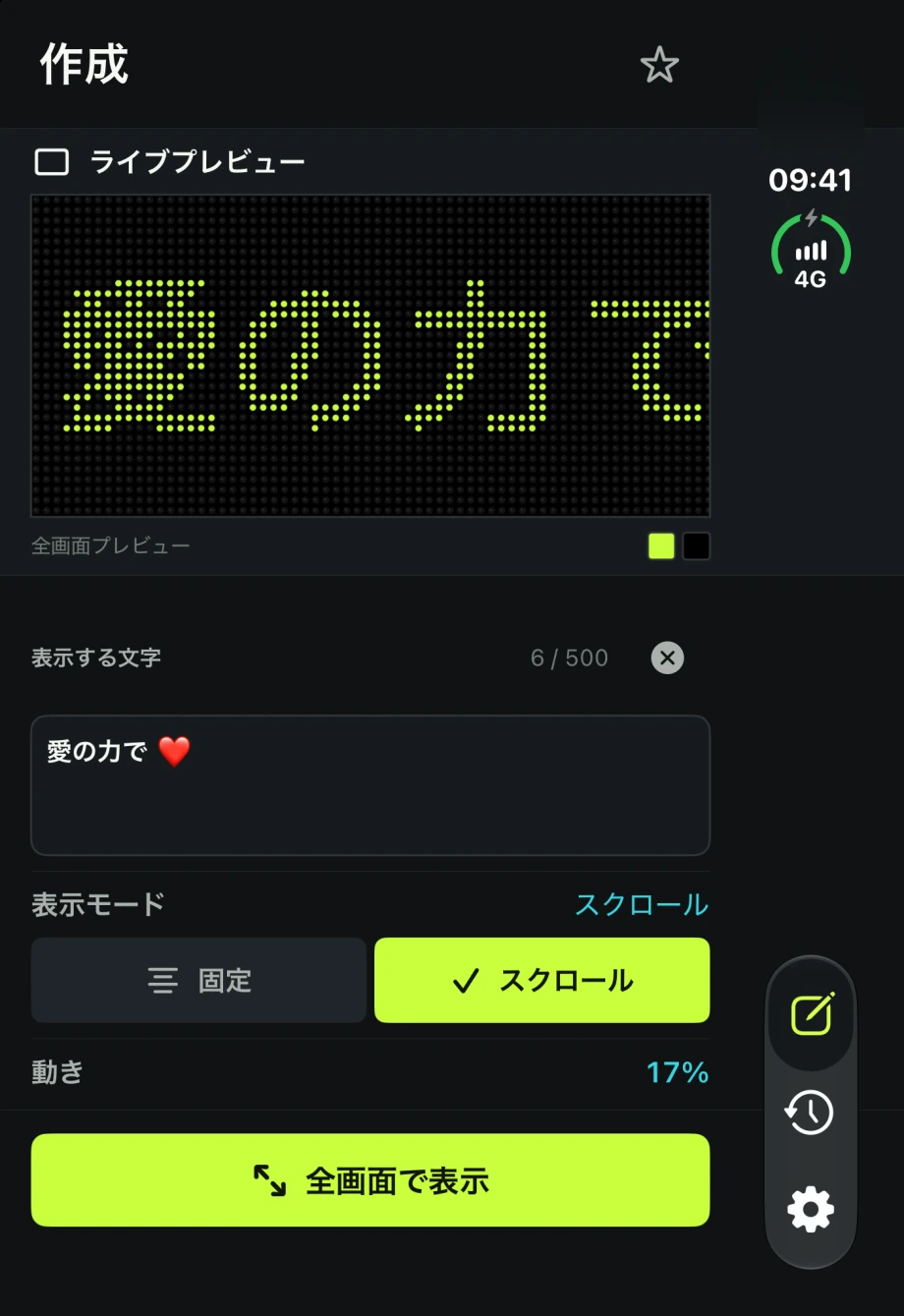
2. スクロール方向と速度を設定する
テキストが流れる方向を左、右、上、下から選択します。左方向へのスクロールは定番の電光掲示板の雰囲気を演出できますが、リアルタイムプレビューを見ながら速度を細かく調整できます。文字がブレて読みにくくならないよう、鮮明で読みやすい速度に設定しましょう。
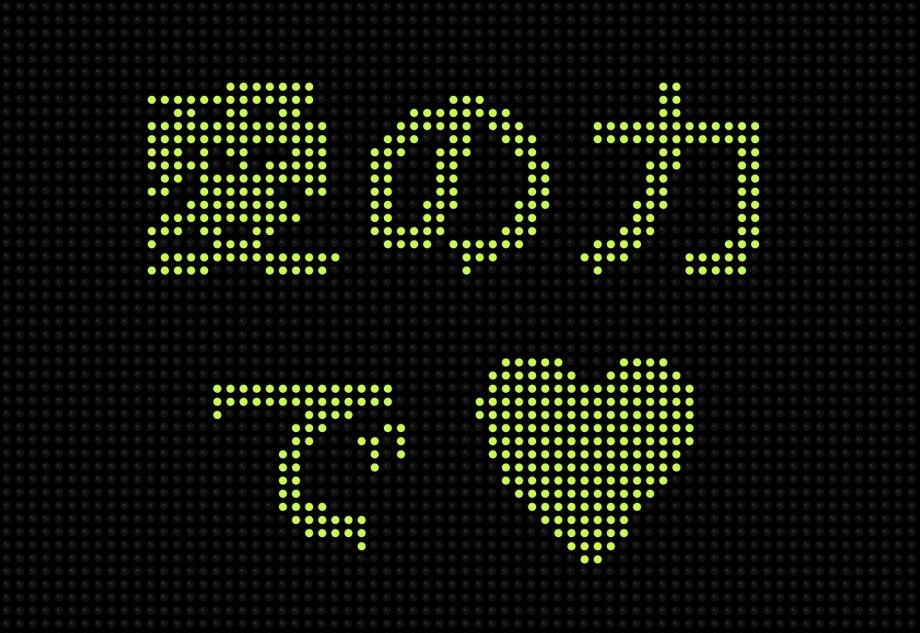
3. コントラストの高い配色とスタイルを組み合わせる
暗い会場での視認性は、くっきりとしたコントラストが鍵を握ります。ダーク系の背景に、ネオングリーン、鮮やかなイエロー、すっきりとしたホワイトなどの明るいテキストを組み合わせるのが基本です。シンプルなダーク背景とLEDグリッド背景を切り替えたり、アウトライン、ネオン、ドットスタイルなどの基本エフェクトを試したりして、アリーナの大型ビジョンのような見た目に仕上げることができます。
4. プレビューでテストしてから全画面表示にする
ステージの照明が落ちる前に、リアルタイムプレビューでサインの見え方を確認しましょう。腕を伸ばしてスマホを持ったり、数歩下がったりして、文字がはっきり読めるか確認するのがおすすめです。準備ができたら全画面モードをタップします。これにより編集スライダーがすべて非表示になり、公演中ずっとiPhoneの画面がフォアグラウンドで点灯し続けます。
スクロールよりも静止した大きなテキストを選ぶべき場面
流れる電光掲示板は定番ですが、HI や LOVE のようなごく短い歓声には、1画面に収まる静止モードのほうが効果的な場合がよくあります。静止モードでは短い言葉がきれいに複数行の大きな文字で画面に固定されるため、こちらに目を向けた人がスクロールを待たずに一瞬でメッセージを認識できます。静止モードは長文ではなく短いフレーズ向けであることを覚えておきましょう。
次のライブの準備はできましたか?iPhoneやiPadでFreezon Bannerを開き、オープニングアクトが登場する前にコンサート用サインを作成しましょう。
