 Freezon
콘서트용 iPhone 흐르는 LED 전광판 배너 만드는 방법
Freezon Banner 앱을 사용해 공연장에서도 오프라인으로 빠르게 콘서트 응원 전광판을 만들고 전체 화면으로 띄우는 방법을 안내합니다.
1분 안에 iPhone을 콘서트용 흐르는 전광판 배너로 바꾸려면 Freezon Banner 앱을 열고 응원 문구를 입력한 뒤 스크롤 속도를 선택하고 전체 화면을 탭하세요. 별도의 회원가입 계정이 필요 없으며, 통신 연결이 원활하지 않은 혼잡한 공연장 좌석에서도 편집, 미리보기, 화면 표시 등 모든 기능이 오프라인으로 작동합니다.
1. 간결하고 눈에 띄는 짧은 문구 입력하기
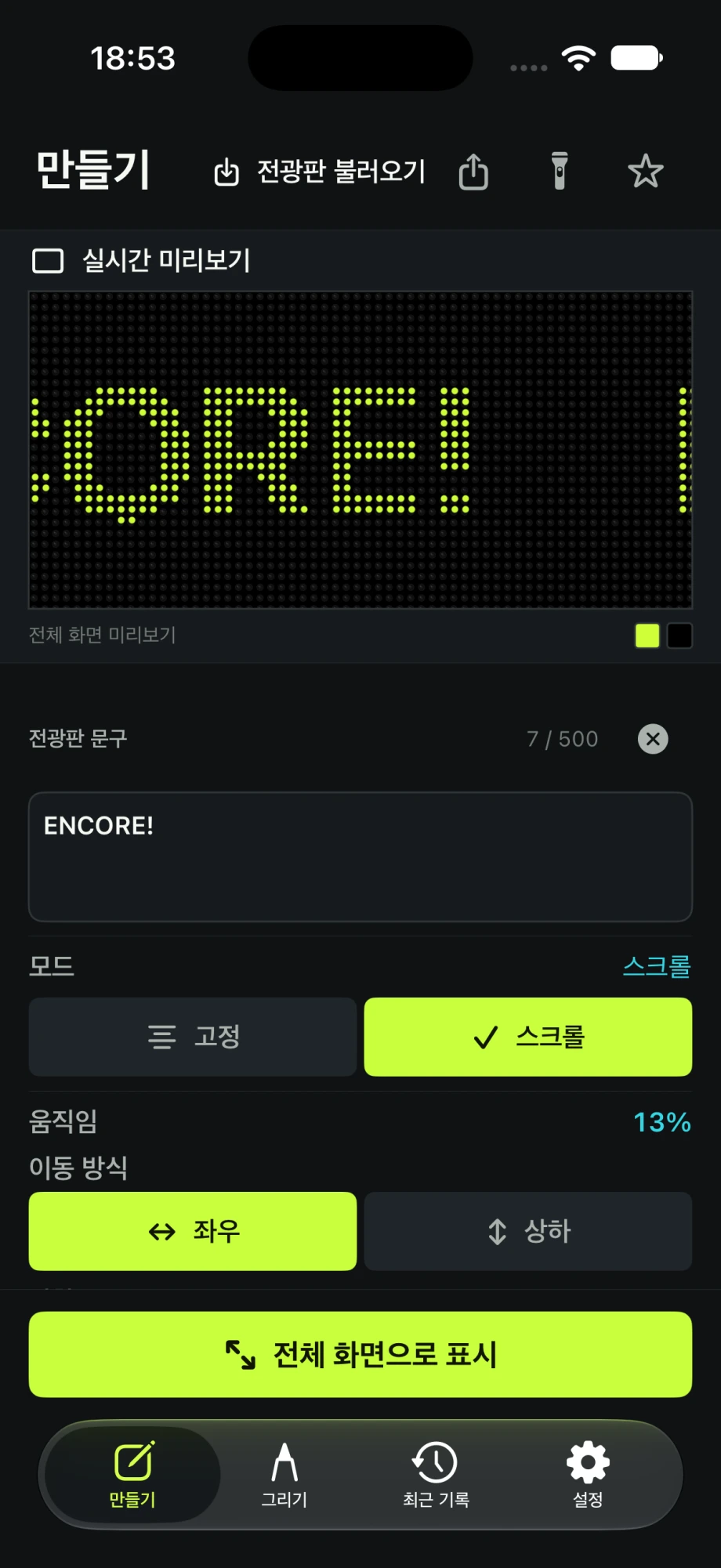
어둡고 시끄러운 공연장에서는 간결함이 핵심입니다. 주변 사람들이 1초 만에 읽을 수 있도록 문구를 짧게 유지하세요. 바로 활용하기 좋은 대표적인 예시로는 ENCORE!, WE LOVE YOU 또는 ONE MORE SONG 등이 있습니다. 텍스트와 이모티콘을 함께 조합할 수 있지만, 지나가는 데 너무 오래 걸리는 긴 문장은 피하는 것이 좋습니다.
2. 스크롤 방향과 속도 설정하기
텍스트가 이동할 방향을 왼쪽, 오른쪽, 위쪽, 아래쪽 중에서 선택하세요. 왼쪽으로 흐르는 스크롤은 클래식한 전광판 느낌을 주며, 실시간 미리보기를 보면서 속도를 직접 미세 조정할 수 있습니다. 글자가 번져서 읽기 힘든 줄로 변하지 않고 선명하게 읽히도록 속도를 맞추세요.
3. 대비가 뚜렷한 색상과 스타일 조합하기
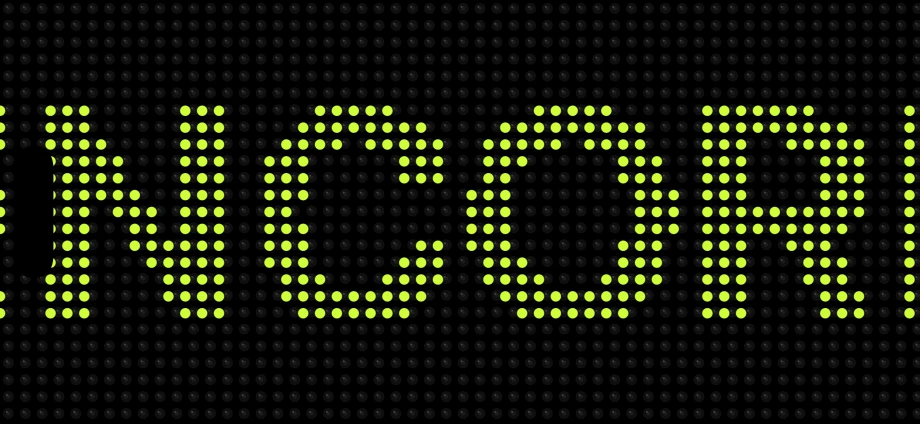
어두운 공연장에서의 시인성은 뚜렷한 대비에 달려 있습니다. 네온 그린, 선명한 노란색, 깔끔한 흰색과 같이 밝은 텍스트를 어두운 배경과 조합하세요. 짙은 단색 배경과 LED 격자 배경 사이를 전환할 수 있으며 외곽선, 네온, 도트 스타일과 같은 기본 효과를 테스트해 글자에 전광판 느낌을 더할 수 있습니다.
4. 미리보기에서 확인한 후 전체 화면으로 전환하기
무대 조명이 어두워지기 전에 실시간 미리보기로 배너를 확인하세요. 휴대폰을 팔 길이만큼 뻗어 들거나 몇 걸음 물러서서 글자가 또렷한지 확인하는 것이 좋습니다. 준비가 되면 전체 화면 모드를 탭하세요. 이렇게 하면 모든 편집 슬라이더가 숨겨지고 공연 내내 iPhone 화면이 꺼지지 않은 채 전면에 유지됩니다.
흐르는 텍스트 대신 굵은 고정 텍스트를 선택해야 할 때
스크롤되는 전광판이 대표적이지만, HI 또는 LOVE처럼 매우 짧은 응원에는 단일 화면 고정 모드가 더 효과적일 때가 많습니다. 고정 모드는 짧은 단어를 깔끔한 여러 줄의 큰 글자로 화면에 고정해 두므로, 내 쪽을 바라보는 사람이 스크롤 주기를 기다릴 필요 없이 즉시 응원 문구를 확인할 수 있습니다. 고정 모드는 긴 문장이 아니라 짧은 문구를 위해 설계되었다는 점을 유의하세요.
다음 라이브 공연에 갈 준비가 되셨나요? 오프닝 공연이 시작되기 전에 iPhone이나 iPad에서 Freezon Banner를 열고 콘서트 응원 문구를 작성해 보세요.
