 Freezon
iPadでライブ用の手描きネオン応援ボードを作る方法
iPadで「LET'S GO!」と星を描き、無料のネオンエフェクトを加えて、応援ボードを全画面表示しましょう。
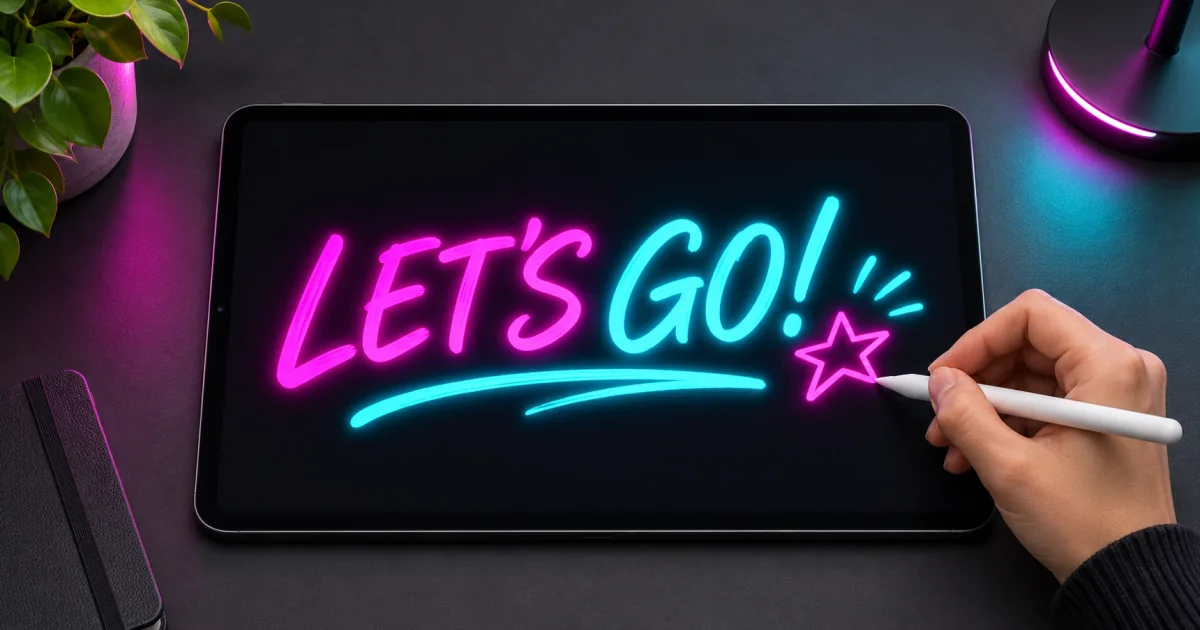
iPadで光るライブ用の応援ボードを作るには、「Freezon Banner」で横向きのキャンバスを開き、暗い背景と明るいペンの色を組み合わせます。周囲に十分な余白を取り、短い線で「LET'S GO!」を描いたら、無料のNeonエフェクトを適用して全画面表示します。小さな画面を使う場合は、iPhoneでも指で描けます。
作業画面の設定と描画方法
Freezon Bannerでは、横向きと縦向きの作業画面を選べます。ソリッドペン(Solid Pen)と鉛筆(Pencil)は無料で使えます。横長の応援メッセージは横向きのキャンバスに収まりやすく、ソリッドペンの線幅を太くすれば、みんなで見ても読みやすい、くっきりした文字を描けます。
iPadもiPhoneも指で描けるため、見やすいボードを作るのにスタイラスは必要ありません。対応するiPadでApple Pencilを使うと、鋭い角やアポストロフィ、星のような小さな形を描くときに、より安定して操作できます。大きな文字なら指でも十分に描けます。
実践:「LET'S GO!」と星を描く
みんなで見るライブ用の応援ボードは、飾り枠を描くより、周囲に余白を残すと見やすくなります。余白を広く取れば文字が画面の端に詰まらず、友達がメッセージをすぐに見つけられます。
- 横向きと色のコントラストを設定する:キャンバスを横向きにし、暗い背景と明るいペンの色を組み合わせます。ソリッドペンの線幅を太くして、離れた場所からも線が目立つようにします。
- 短い線で描く:周囲に十分な余白を残し、文字と文字の間隔を空けながら、大文字で「LET'S GO!」と書きます。勢いよくループを描くのではなく、短い線を落ち着いて引きましょう。
- 星を1つ加える:感嘆符の横に、余白の範囲内で星を1つ描きます。文字の周囲にも空間を残し、言葉を読みやすく保ちます。
- 不揃いな線を直す:余計な線を描いたら取り消しで戻し、戻しすぎたらやり直しで復元します。重なった部分の輪郭は消しゴムで整えられます。
- Neonエフェクトを適用する:標準の状態から、キャンバス全体にかかる無料のNeonエフェクトに切り替えて、絵全体を光らせます。Proの特殊ブラシであるNeon Tubeブラシではなく、この無料エフェクトを選びます。
- 全画面表示する:絵が完成し、キャンバスが空白でないことを確認したら、元のキャンバスの縦横比を保って全画面表示し、端末内のお気に入りに保存します。Freezon Bannerは、画像や動画を書き出すためではなく、その場でボードを表示するためのアプリです。
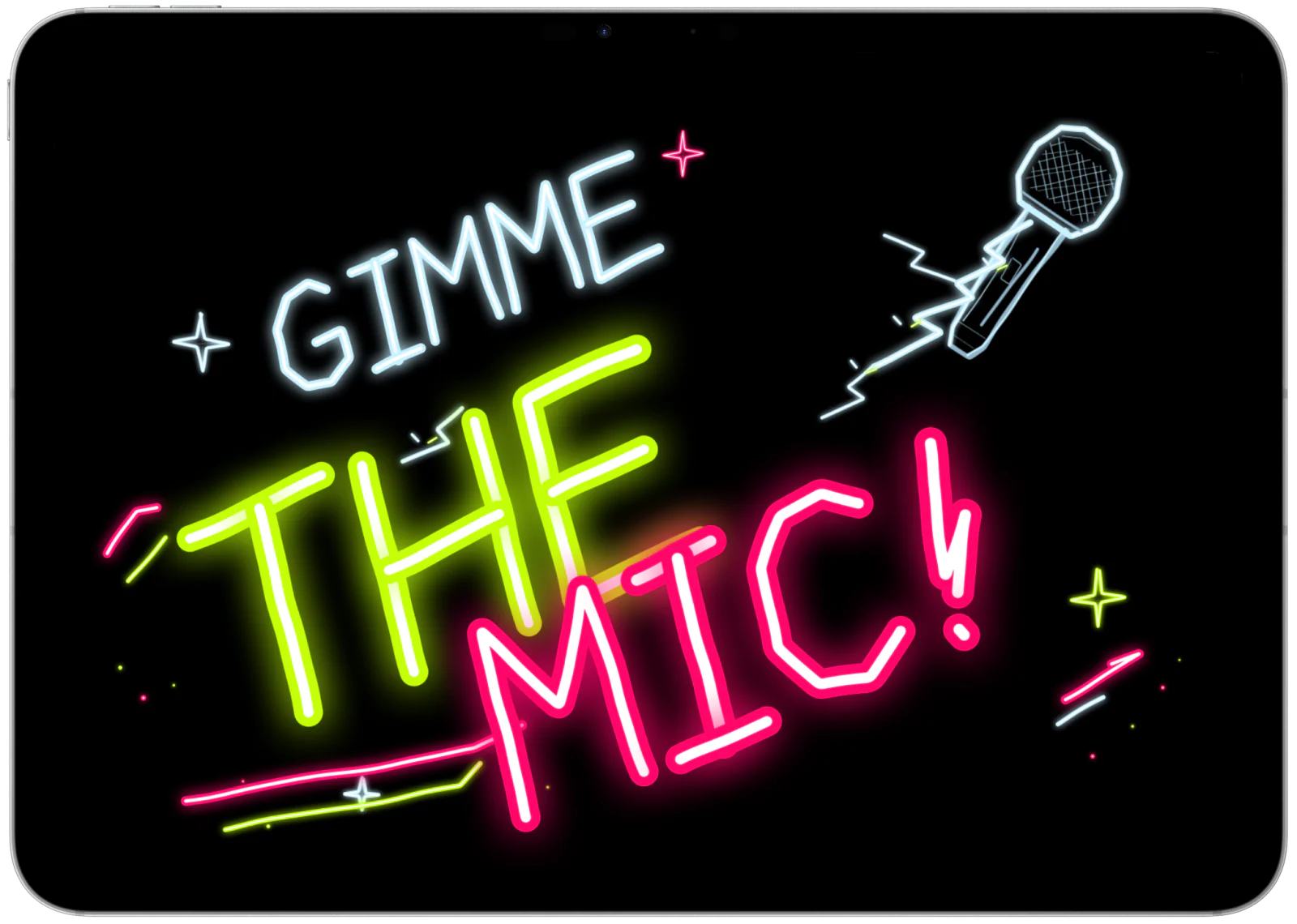
スクリーンショットは英語表示です。アプリは複数の言語に対応しています。
みんなが読みやすいレイアウトの選び方
レイアウトを工夫すると、さまざまな角度から画面を読む人にも伝わりやすくなります。太い文字と余白を使って、キャンバスいっぱいにすっきりとメッセージを配置しましょう。
- 1行と星、または上下2行:横向きのキャンバスに「LET'S GO!」を1行で書いて星を添えると、間隔のバランスを取りやすくなります。「LET'S」を上、「GO!」を下にして短い2語を別々の行に配置したり、「ENCORE!」のような1語を中央に置いて、ペンをさらに太くして縦に大きな文字で書いたりする方法もあります。
- 明るい1色、または外枠:文字を読みやすく使えるスペースを狭める外枠を描くより、明るいペン1色と暗い背景を組み合わせ、周囲にすっきりと余白を残しましょう。
- 縦に持つなら縦向き:iPadを縦に持つほうが楽なら、キャンバスも縦向きに切り替えます。短い2語のフレーズを上下に並べ、広い余白を取りながら文字を大きく保ちましょう。
