 Freezon
Como desenhar um cartaz neon no iPad para um show
Desenhe "LET'S GO!" com uma estrela no iPad, aplique o efeito Neon gratuito e exiba seu cartaz em tela cheia.
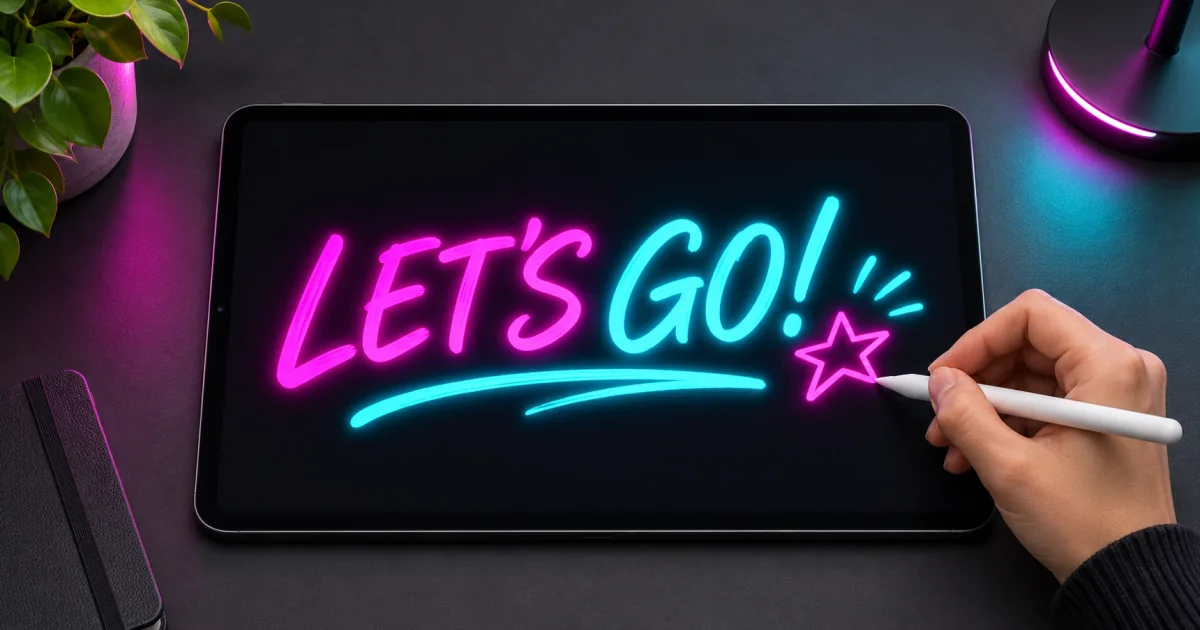
Para criar um cartaz luminoso para um show no iPad, abra uma tela de desenho na horizontal no “Freezon Banner”, combine um fundo escuro com uma cor de caneta viva e escreva "LET'S GO!" com traços curtos e margens confortáveis. Depois, aplique o efeito Neon gratuito e exiba o cartaz em tela cheia. Se você usa uma tela menor, o iPhone também permite desenhar com o dedo.
Configuração da área de trabalho e formas de desenhar
O Freezon Banner oferece uma área de desenho na horizontal ou na vertical, com as ferramentas Solid Pen e Pencil disponíveis gratuitamente. A orientação horizontal acomoda bem frases mais largas para um show. Escolher uma espessura maior no Solid Pen deixa as letras com traços grossos, fáceis de ler quando várias pessoas estão olhando.
Você não precisa de uma caneta digital para desenhar um cartaz legível, pois tanto o iPad quanto o iPhone permitem desenhar com o dedo. Em um iPad compatível, o Apple Pencil é útil para ter mais firmeza ao desenhar cantos bem definidos, o apóstrofo ou formas pequenas, como uma estrela. Para letras grandes, o dedo também funciona bem.
Passo a passo: desenhando "LET'S GO!" com uma estrela
Um cartaz de show para o seu grupo funciona melhor com espaço livre nas bordas do que com molduras decorativas. Margens largas evitam que as letras fiquem espremidas nas extremidades da tela, para que seus amigos identifiquem a mensagem de imediato.
- Ajuste a orientação horizontal e o contraste: Escolha a orientação horizontal, combine um fundo escuro com uma cor de caneta viva e selecione uma espessura grossa no Solid Pen para que os traços se destaquem à distância.
- Desenhe com traços curtos: Deixe margens confortáveis nas bordas e escreva "LET'S GO!" em letras maiúsculas, com espaço entre elas. Use traços curtos e firmes em vez de movimentos rápidos em laço.
- Adicione uma estrela: Desenhe uma única estrela ao lado do ponto de exclamação, dentro das margens. Deixe espaço ao redor das letras para manter as palavras fáceis de ler.
- Corrija as linhas irregulares: Use desfazer para voltar atrás em um traço fora do lugar, refazer se desfizer demais ou a borracha para limpar as bordas sobrepostas.
- Aplique o efeito Neon: Troque o modo padrão pelo efeito Neon gratuito, que se aplica à tela de desenho inteira, para fazer todo o desenho brilhar. Escolha esse efeito gratuito em vez do Neon Tube, que é um pincel especial do Pro.
- Exiba em tela cheia: Quando terminar o desenho e a tela não estiver em branco, exiba-o em tela cheia mantendo a proporção original da tela de desenho e salve-o nos Favoritos do dispositivo. O Freezon Banner foi feito para exibir um cartaz ao vivo, em vez de exportar uma imagem ou um vídeo.
As capturas de tela mostram a interface em inglês. O app está disponível em vários idiomas.
Opções de composição para facilitar a leitura em grupo
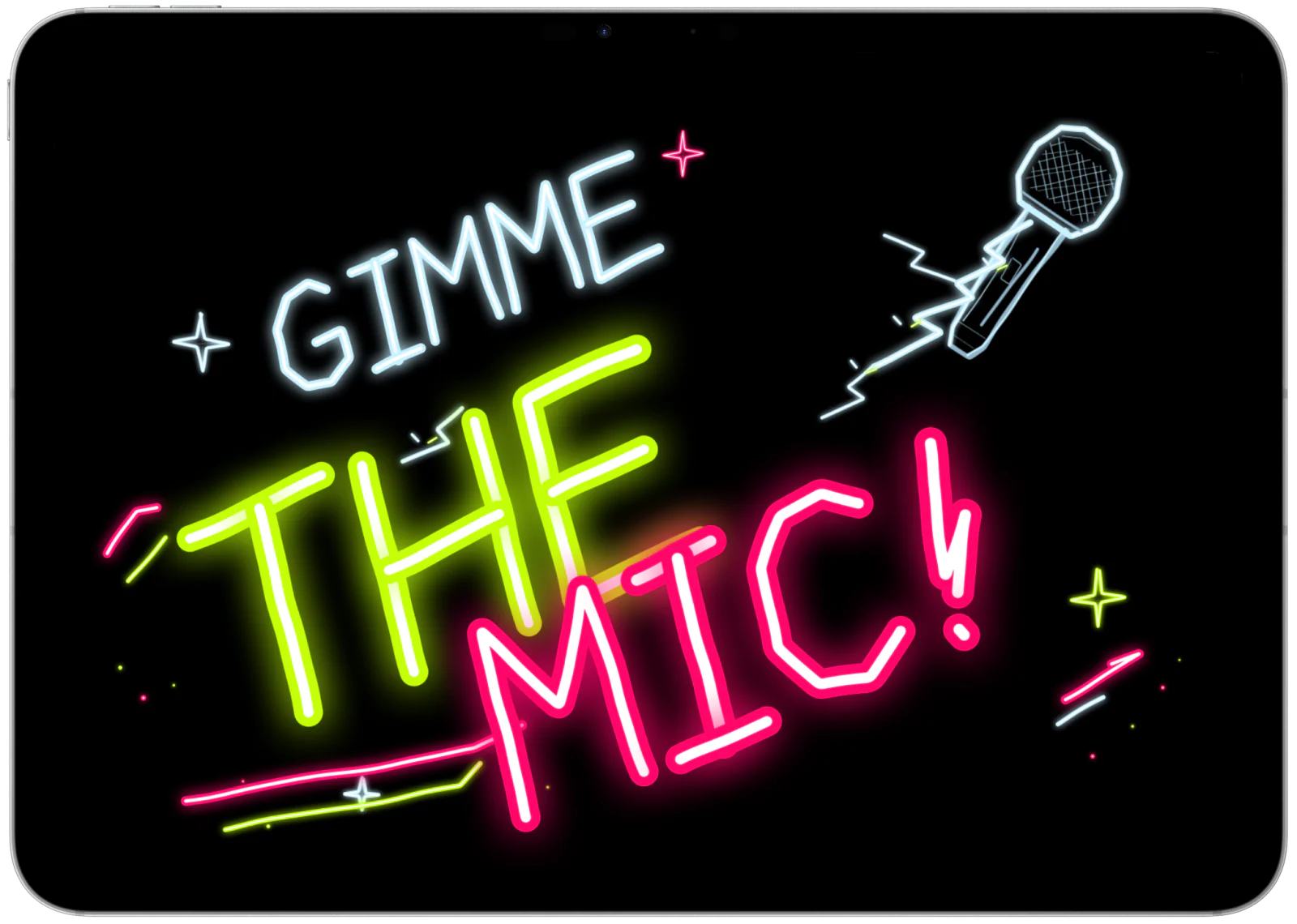
Uma disposição bem planejada ajuda o grupo a ler a tela de diferentes ângulos. Letras grossas e espaços livres permitem que as palavras preencham a área de desenho de forma clara.
- Uma linha com estrela ou palavras em duas linhas: Mantenha "LET'S GO!" em uma única linha horizontal com uma estrela para equilibrar o espaçamento. Você também pode colocar duas palavras curtas em linhas separadas, como "LET'S" acima de "GO!", ou centralizar uma única palavra, como "ENCORE!", usando uma espessura maior e letras mais altas.
- Uma cor viva ou molduras externas: Combine uma única cor de caneta viva com um fundo escuro e margens livres, em vez de desenhar molduras externas que reduzam o espaço disponível para a leitura.
- Orientação vertical para segurar o iPad em pé: Se for mais confortável segurar o iPad na vertical, mude para essa orientação. Distribua uma frase curta de duas palavras em duas linhas, uma acima da outra, com margens largas para manter as letras grandes.
