 Freezon
如何在 iPad 上手绘演唱会霓虹应援牌
用 iPad 手绘“LET'S GO!”和一颗星星,加上免费的霓虹效果,再全屏展示你的演唱会应援牌。
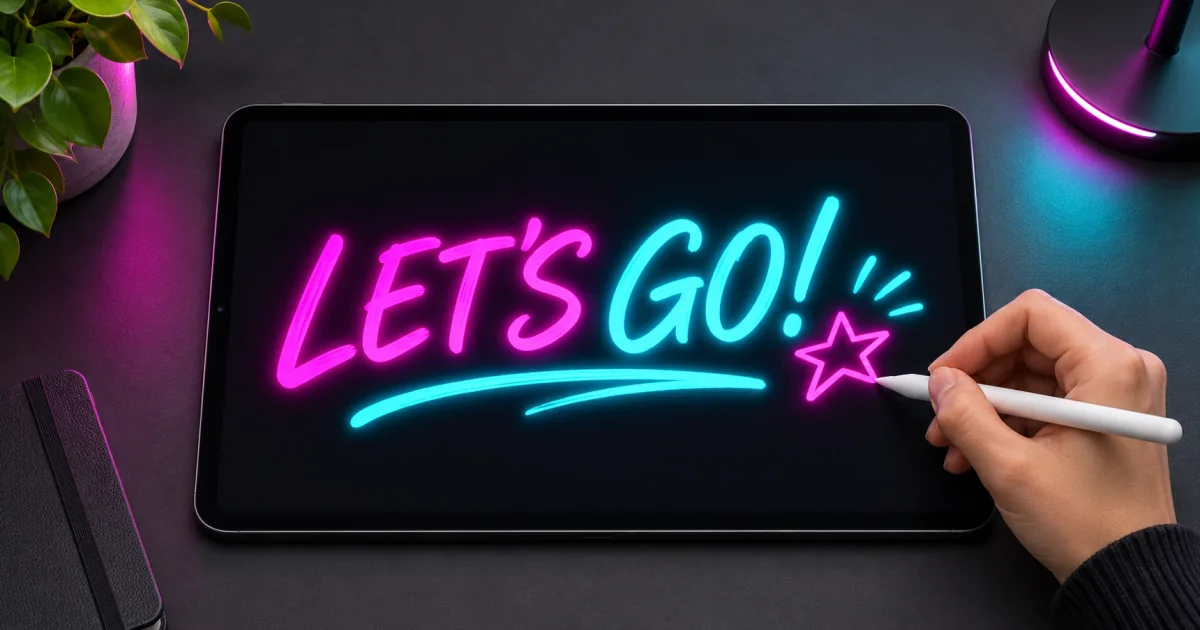
要在 iPad 上制作发光的演唱会应援牌,请在「定格手持弹幕」中打开横向画布,以深色背景搭配亮色画笔,用短笔画写出“LET'S GO!”,四周留出充足空白,再应用免费的 Neon 霓虹效果并全屏展示。如果使用较小的屏幕,iPhone 也支持手指绘画。
工作区设置与绘画方式
「定格手持弹幕」提供横向和竖向绘画工作区,实心画笔(Solid Pen)和铅笔(Pencil)均可免费使用。横向画布适合较宽的演唱会应援语;将实心画笔调粗,可以画出醒目的字母线条,让同伴更容易看清。
iPad 和 iPhone 都支持手指绘画,因此不用触控笔也能画出清晰的应援牌。在兼容的 iPad 上,如果想更稳地画出尖角、撇号或星星这样的小图形,Apple Pencil 会很有帮助;较大的文字用手指也能画好。
实操:手绘“LET'S GO!”并加上一颗星星
给同伴看的演唱会应援牌,四周留白比装饰边框更合适。宽裕的边距能避免字母挤到屏幕边缘,让朋友一眼看清你的话。
- 设置横向画布和对比色:选择横向,以深色背景搭配亮色画笔,并将实心画笔调粗,让笔画在远处也更醒目。
- 用短笔画书写:在四周留出充足空白,用短而稳的笔画写出大写的“LET'S GO!”,不要快速绕圈连写,并在字母之间留出间距。
- 加上一颗星星:在感叹号旁边、留白范围以内画一颗星星,文字周围也留出空间,保持易读。
- 修整不齐的线条:画偏了一笔就用撤销退回,撤销过多则用重做恢复,也可以用橡皮擦修整重叠的边缘。
- 应用霓虹效果:从标准效果切换到免费的整幅画布 Neon 霓虹效果,让整幅画发光。请选择这个免费效果;Neon Tube 霓虹灯管画笔属于 Pro 专业画笔。
- 全屏展示:画完且画布上有内容后,按画布原始宽高比全屏展示,并保存到设备上的收藏。「定格手持弹幕」适合现场展示应援牌,而不是导出图片或视频。
本文截图使用英文界面。App 支持多种语言。
让同伴更容易看清的构图选择
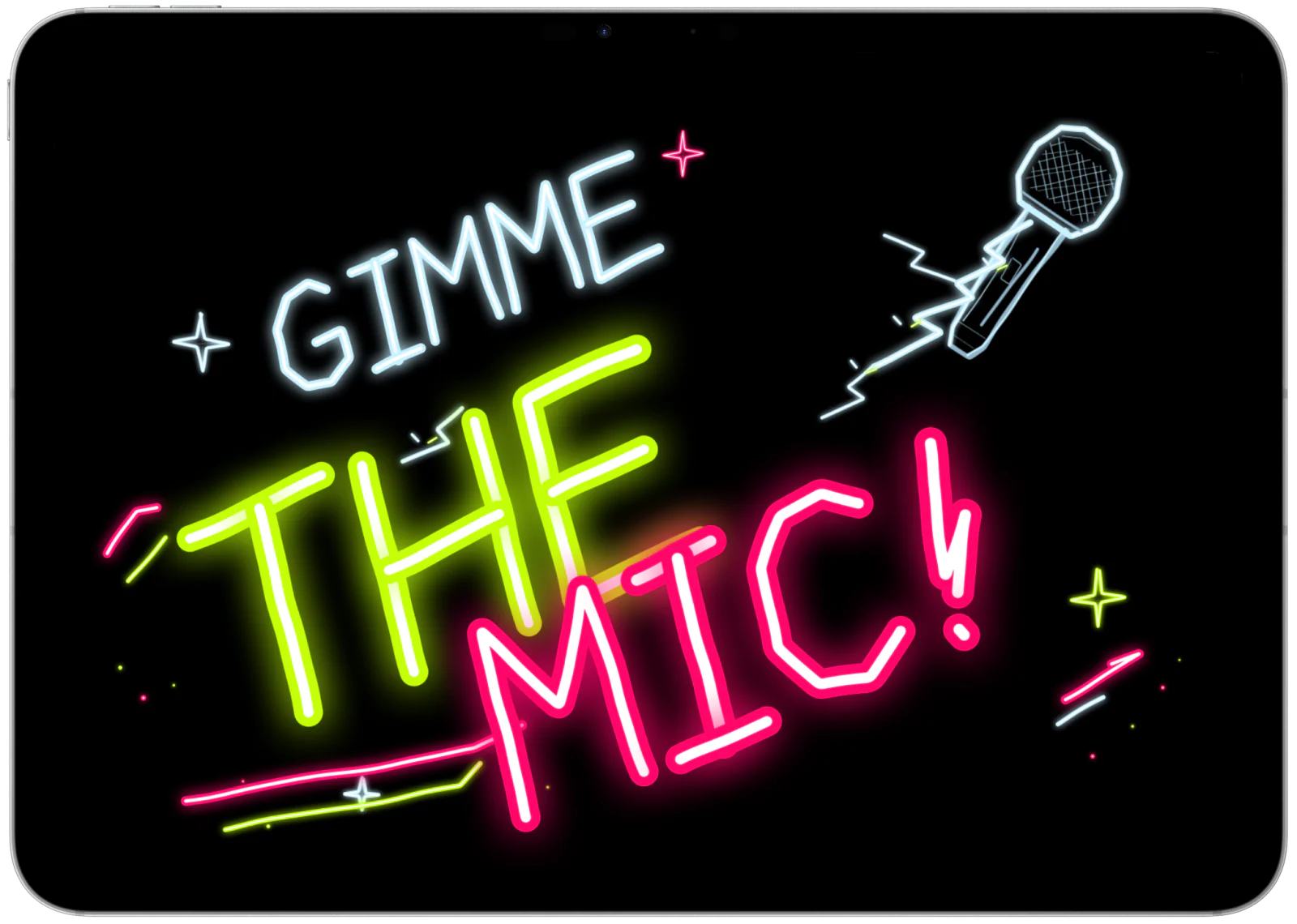
合理的布局能帮助同伴从不同角度看清屏幕。醒目的字形和充足的留白,可以让文字清晰地铺展在画布上。
- 单行加星星或上下分行:可以在横向画布上把“LET'S GO!”写成一行,旁边加一颗星星,让间距均衡;也可以将“LET'S”和“GO!”这样的两个短词分成上下两行,或将“ENCORE!”这样的一个词居中,用更粗的画笔把字母写高。
- 亮色画笔或外围边框:用一种亮色画笔搭配深色背景,并保持四周留白;外围边框会挤占可用于清晰展示文字的空间。
- 竖着拿时使用竖向画布:如果竖着拿 iPad 更顺手,就切换到竖向,将由两个短词组成的应援语上下排列,并留出宽裕边距,让字母保持足够大。
