 Freezon
如何在 iPad 上手繪演唱會霓虹應援牌
用 iPad 手繪「LET'S GO!」和一顆星星,加上免費的霓虹效果,再全螢幕展示你的演唱會應援牌。
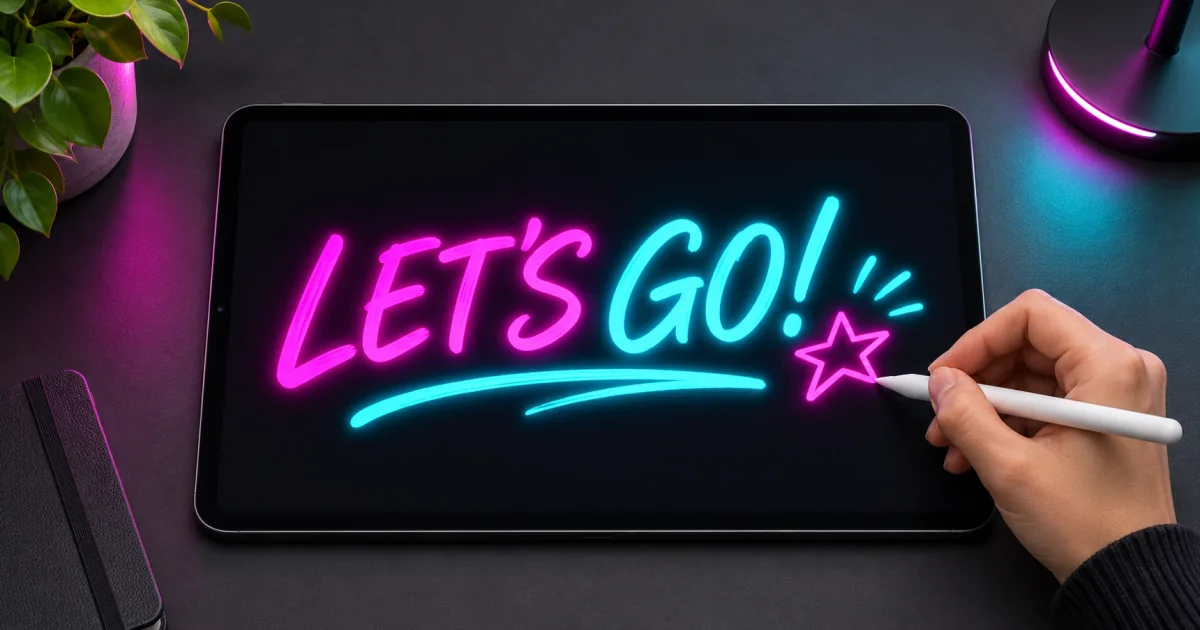
要在 iPad 上製作發光的演唱會應援牌,請在「定格手持彈幕」中開啟橫向畫布,以深色背景搭配亮色畫筆,用短筆畫寫出「LET'S GO!」,四周留出充足空白,再套用免費的 Neon 霓虹效果並全螢幕展示。如果使用較小的螢幕,iPhone 也支援手指繪圖。
工作區設定與繪圖方式
「定格手持彈幕」提供橫向和直向繪圖工作區,實心畫筆(Solid Pen)和鉛筆(Pencil)皆可免費使用。橫向畫布適合較寬的演唱會應援語;將實心畫筆調粗,可以畫出醒目的字母線條,讓同行朋友更容易看清。
iPad 和 iPhone 都支援手指繪圖,因此不用觸控筆也能畫出清楚的應援牌。在相容的 iPad 上,如果想更穩定地畫出尖角、撇號或星星這類小圖形,Apple Pencil 會很有幫助;較大的文字用手指也能畫好。
實作:手繪「LET'S GO!」並加上一顆星星
給同行朋友看的演唱會應援牌,四周留白比裝飾邊框更合適。寬裕的邊距能避免字母擠到螢幕邊緣,讓朋友一眼看清你想說的話。
- 設定橫向畫布與對比色:選擇橫向,以深色背景搭配亮色畫筆,並將實心畫筆調粗,讓筆畫在遠處也更醒目。
- 用短筆畫書寫:在四周留出充足空白,用短而穩定的筆畫寫出大寫的「LET'S GO!」,不要快速繞圈連寫,並在字母之間留出間距。
- 加上一顆星星:在驚嘆號旁邊、留白範圍以內畫一顆星星,文字周圍也留出空間,保持易讀。
- 修整不齊的線條:畫偏了一筆就用復原退回,復原過多則用重做恢復,也可以用橡皮擦修整重疊的邊緣。
- 套用霓虹效果:從標準效果切換到免費的整張畫布 Neon 霓虹效果,讓整幅畫發光。請選擇這個免費效果;Neon Tube 霓虹燈管畫筆屬於 Pro 專業畫筆。
- 全螢幕展示:畫完且畫布上有內容後,依照畫布原始長寬比全螢幕展示,並儲存到裝置上的收藏。「定格手持彈幕」適合現場展示應援牌,而非匯出圖片或影片。
本文截圖使用英文介面。App 支援多種語言。
讓同行朋友更容易看清的構圖選擇
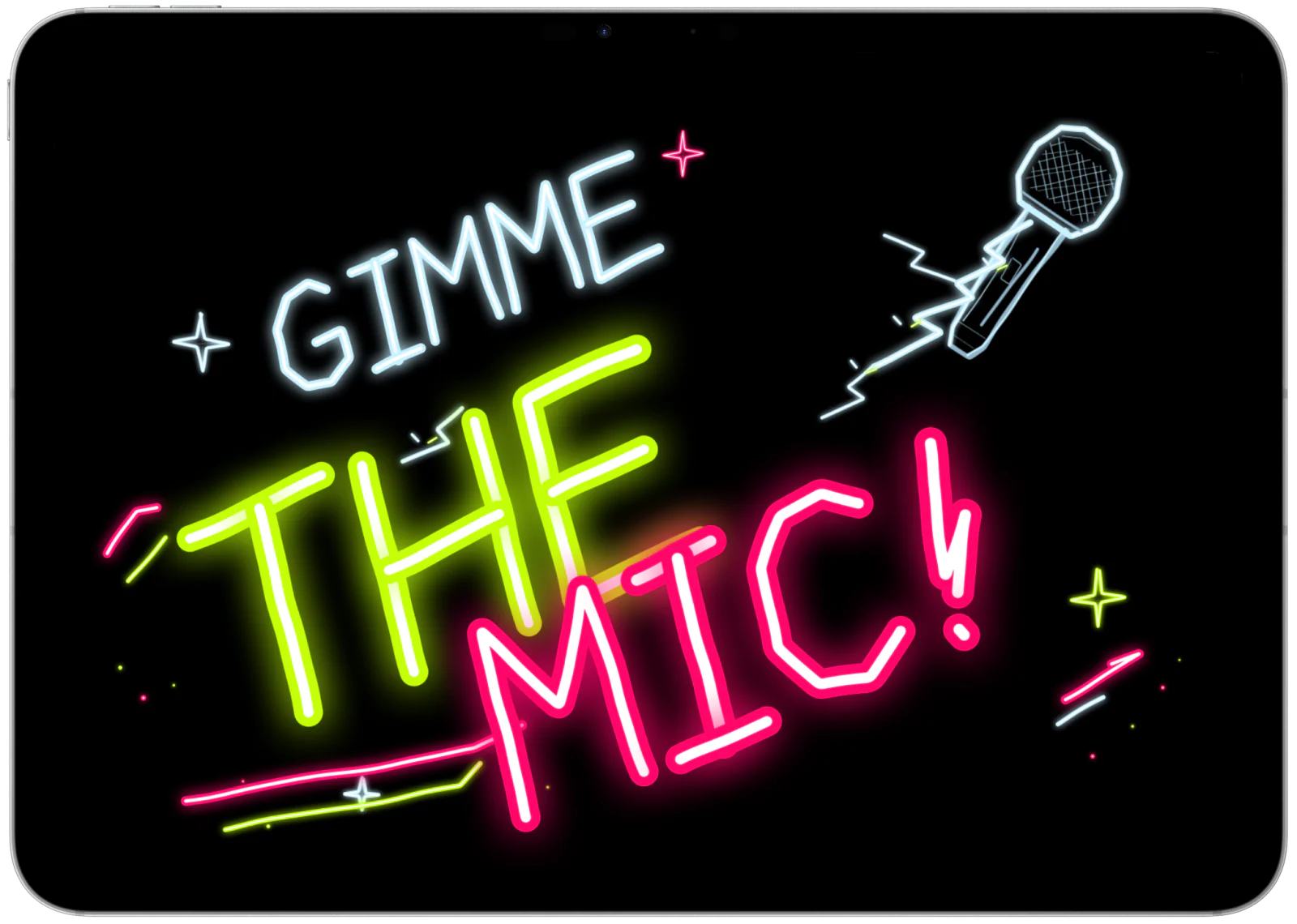
合適的版面配置能幫助同行朋友從不同角度看清螢幕。醒目的字形和充足的留白,可以讓文字清楚地鋪展在畫布上。
- 單行加星星或上下分行:可以在橫向畫布上把「LET'S GO!」寫成一行,旁邊加一顆星星,讓間距均衡;也可以將「LET'S」和「GO!」這樣的兩個短詞分成上下兩行,或將「ENCORE!」這樣的一個詞置中,用更粗的畫筆把字母寫高。
- 亮色畫筆或外圍邊框:用一種亮色畫筆搭配深色背景,並保持四周留白;外圍邊框會壓縮可用來清楚展示文字的空間。
- 直著拿時使用直向畫布:如果直著拿 iPad 更順手,就切換到直向,將由兩個短詞組成的應援語上下排列,並留出寬裕邊距,讓字母保持夠大。
