 Freezon
iPhoneやiPadで動画を端末とは別のパスワードでロックする方法
プライベートアルバムに独自のパスワードを設定し、動画を読み込んで再生を確認してから、元の動画を残すか決めましょう。
動画を専用のパスワードでロックするには、「Freezon」のプライベートアルバムに読み込みます。FreezonはiPhoneやiPad内の動画のコピーを暗号化し、読み込み後はオフラインで再生できます。Appleの「写真」では動画をメインのライブラリから非表示にできますが、「非表示」アルバムは端末の認証を使うため、独自のパスワードは設定できません。
動画用に別のパスワードを設定する
たとえば、家族が旅行の写真を見るために使うiPadに、見られたくない動画があるとします。みんなで見る動画はAppleの「写真」に残し、プライベートに保ちたい動画はFreezonに入れられます。プライベートアルバムには、端末のロック解除に使うものとは異なるパスワードを設定しましょう。
Freezonには、専用のパスワードを持つ日常アルバムもあります。どちらのアルバムも同じロック解除画面を使い、開きたいアルバムのパスワードを入力して開きます。プライベートアルバムのパスワードと復旧コードは、自分で見つけられる場所に保管してください。
動画を読み込んで再生を確認する
動画を追加する前に、プライベートアルバムのロックを解除します。複数の動画を移す場合は、まず1本で試すと、正しいアルバムを開いているか確認し、動画の保存場所も把握できます。
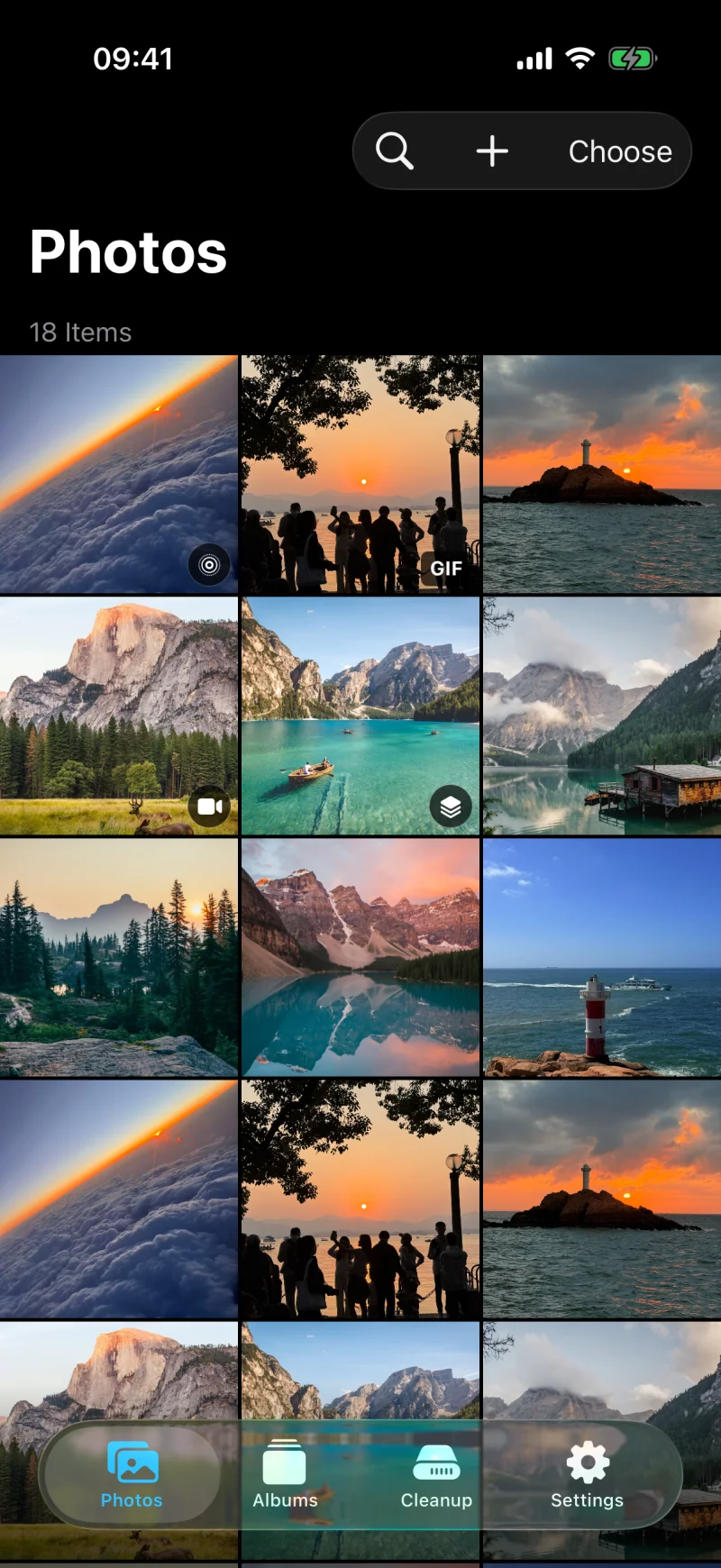
- Freezonの「写真」画面でプラスボタンをタップし、Appleの「写真」から動画を選びます。
- 読み込みが完了したら、Freezonで動画を開き、再生できることを確認します。
- オフライン再生を確認したい場合は、機内モードをオンにして、読み込んだ動画をもう一度開きます。
スクリーンショットは英語表示です。アプリは複数の言語に対応しています。
元の動画を残す場所を決める
両方にコピーを残したい場合は、Appleの「写真」に元の動画を残しておけます。Freezonだけに動画を保存したい場合は、まず再生を確認してから、Appleの「写真」にあるコピーを削除してください。Freezonの削除オプションを選ぶと、iOSで削除の確認を求められます。
FreezonはiPhoneとiPadの両方に対応しています。ロックしたい動画が入っている端末で、同じ手順を使えます。
