 Freezon
iPhone 또는 iPad에서 별도의 비밀번호로 동영상 잠그는 방법
비공개 앨범에 별도의 비밀번호를 설정하고 동영상을 가져와 재생을 확인한 다음, 원본을 어디에 보관할지 결정하세요.
동영상을 전용 비밀번호로 잠그려면 ‘Freezon’의 비공개 앨범으로 가져오세요. Freezon은 iPhone 또는 iPad에 저장된 동영상 사본을 암호화하며, 가져온 후에는 오프라인으로 재생할 수 있습니다. Apple 사진 앱에서도 동영상을 기본 보관함에서 가릴 수 있지만, '가려진 항목' 앨범은 기기 인증을 사용하며 별도의 비밀번호가 없습니다.
동영상에 별도의 비밀번호 설정하기
가족이 여행 사진을 볼 때 사용하는 iPad에 개인적인 동영상이 있다고 가정해 보세요. 함께 보는 동영상은 Apple 사진 앱에 두고, 비공개로 보관하고 싶은 동영상은 Freezon에 넣을 수 있습니다. 비공개 앨범에는 기기 잠금을 해제할 때 쓰는 비밀번호와 다른 비밀번호를 설정하세요.
Freezon에는 자체 비밀번호가 있는 일상 앨범도 있습니다. 두 앨범은 같은 잠금 해제 화면을 사용합니다. 열고 싶은 앨범의 비밀번호를 입력하면 해당 앨범이 열립니다. 비공개 앨범의 비밀번호와 복구 코드는 나중에 찾을 수 있는 곳에 보관하세요.
동영상 가져오기 및 재생 확인하기
동영상을 추가하기 전에 비공개 앨범의 잠금을 해제하세요. 여러 동영상을 옮길 때는 먼저 하나로 시도하면 올바른 앨범을 열었는지 확인하고 동영상이 어디에 있는지도 쉽게 파악할 수 있습니다.
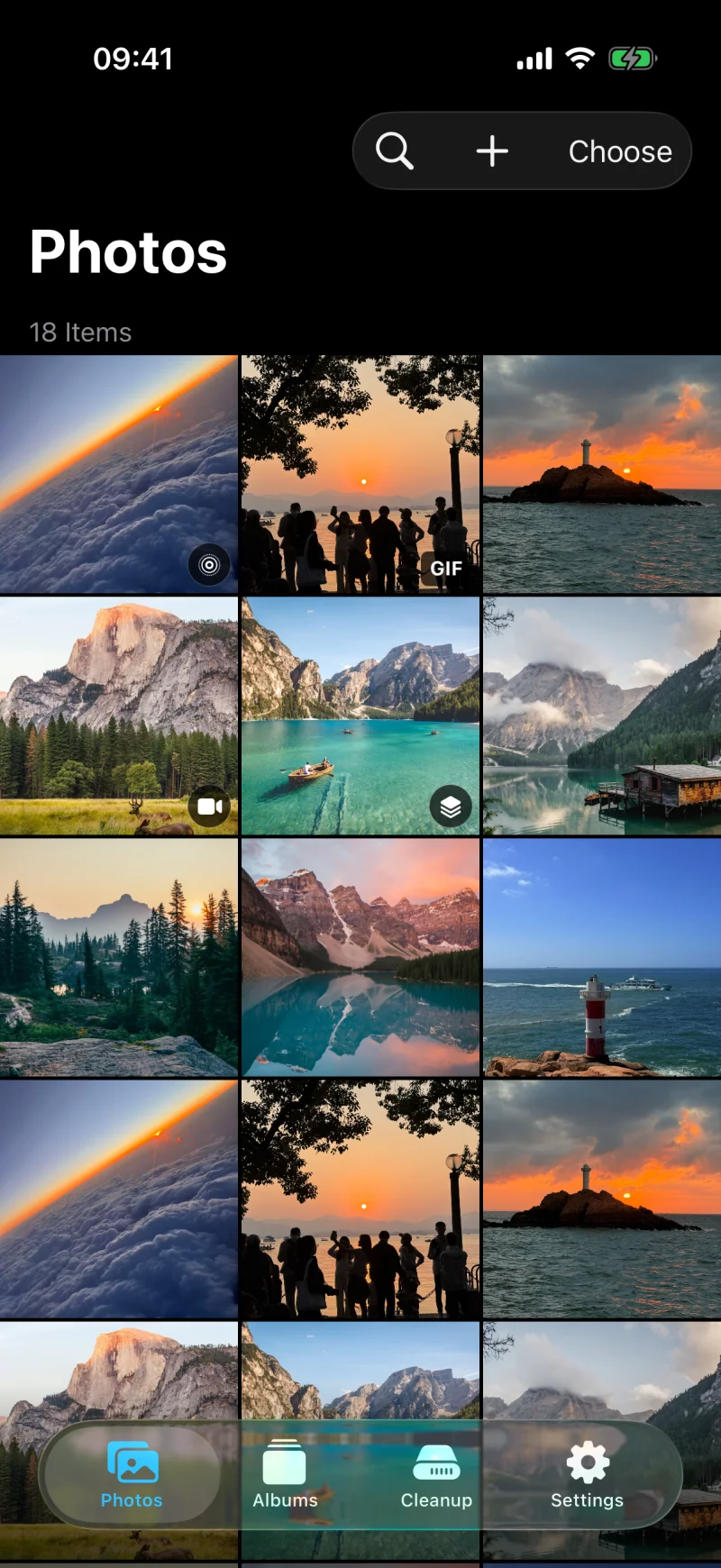
- Freezon의 사진 화면에서 더하기 버튼을 누르고 Apple 사진 앱에서 동영상을 선택하세요.
- 가져오기가 완료되면 Freezon에서 동영상을 열어 재생되는지 확인하세요.
- 오프라인 재생을 확인하려면 에어플레인 모드를 켜고 가져온 동영상을 다시 여세요.
이 글의 스크린샷은 영어 화면입니다. 앱은 여러 언어를 지원합니다.
원본을 어디에 보관할지 결정하기
두 곳 모두에 사본을 두고 싶다면 Apple 사진 앱의 원본을 유지해도 됩니다. 동영상을 Freezon에만 보관하려면 먼저 재생을 확인한 다음 Apple 사진 앱의 사본을 삭제하세요. Freezon의 삭제 옵션을 선택하면 iOS에서 삭제 여부를 확인하는 메시지가 표시됩니다.
Freezon은 iPhone과 iPad 모두에서 사용할 수 있습니다. 잠그려는 동영상이 있는 기기에서 같은 절차를 따르면 됩니다.
