 Freezon
iPhoneの「非表示」アルバムが見つからない?表示方法とプライベートアルバムの作り方
「写真」の「非表示」アルバムを見つける方法と、選んだ写真や動画を専用のパスワードで保護するアルバムの作り方を紹介します。
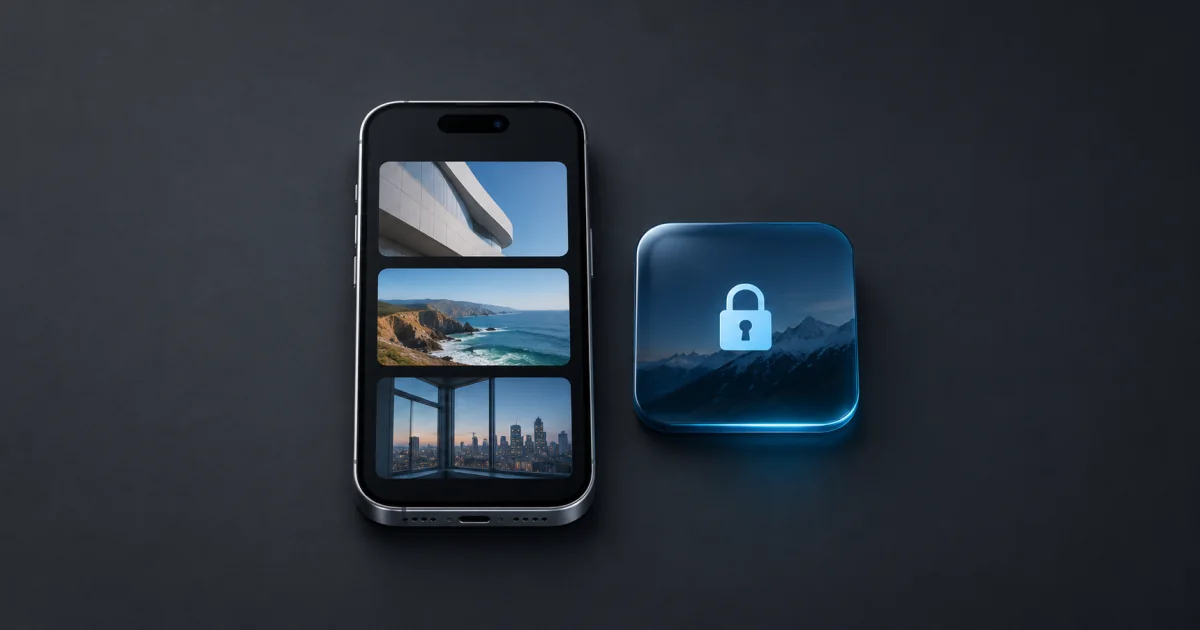
Appleの「写真」アプリで、「ユーティリティ」の中にある「非表示」を探してください。見当たらない場合は、設定 → アプリ → 写真に進み、「『非表示』アルバムを表示」をオンにします。iPadでは、「ユーティリティ」は「写真」アプリのサイドバーにあります。
アルバム専用のパスワードを使いたいとき
「非表示」アルバムを見つければ、非表示にした項目を確認できます。ただし、それだけでアルバム専用のパスワードを設定できるわけではありません。家族があなたのiPhoneのパスコードを知っているなら、個人的な写真や動画を別の場所に保存したいこともあるでしょう。「Freezon」のプライベートアルバムは、そんなときに使えます。
普段見たり共有したりする写真は、引き続きAppleの「写真」アプリで管理しましょう。別のパスワードで保護したい項目だけをFreezonに移します。読み込んだコピーはアプリによってデバイス上で暗号化され、読み込みが完了すればオフラインでも開けます。
Freezonでプライベートアルバムを設定する
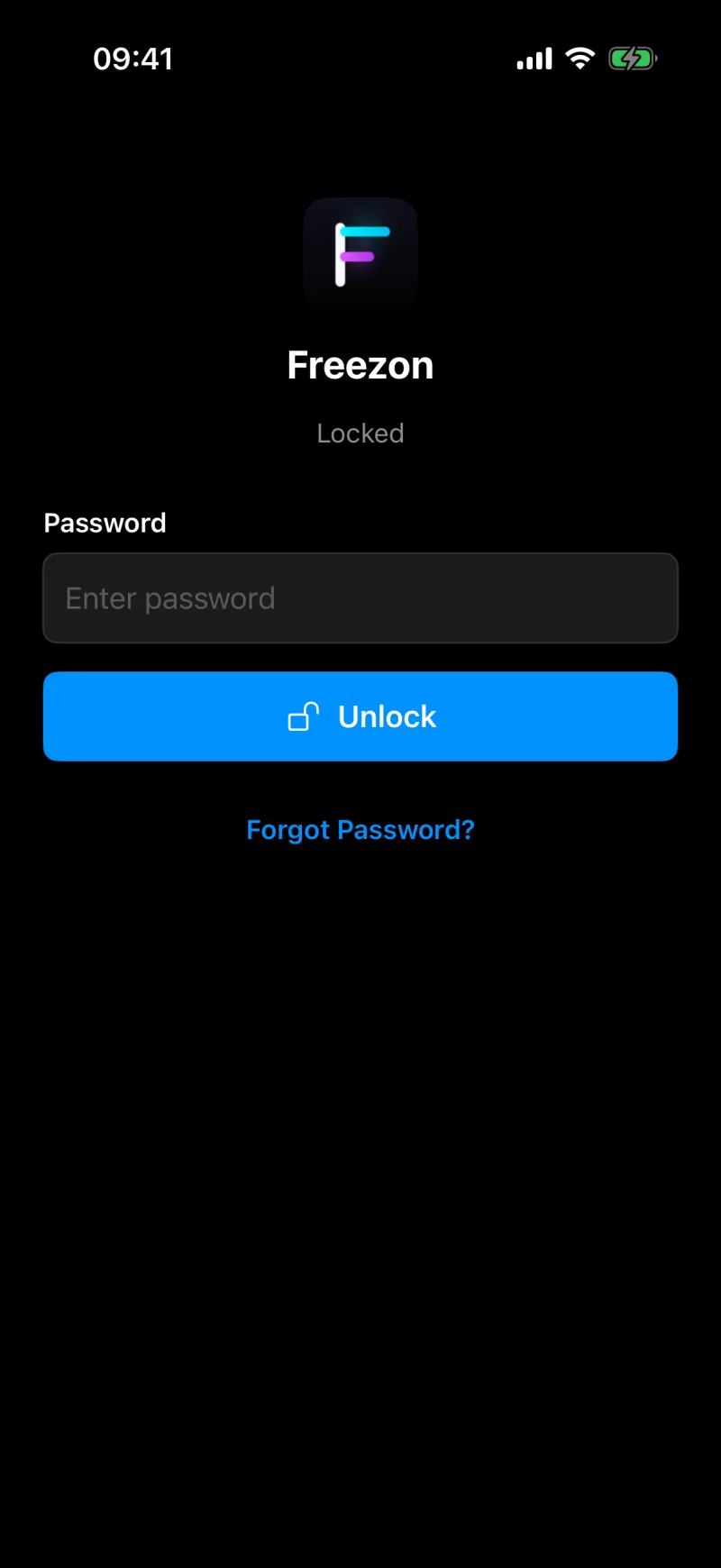
Freezonの初期設定を行い、プライベートアルバムを作成します。デバイスのパスコードとも、日常アルバムのパスワードとも異なるパスワードを設定してください。このアルバムを開くときは、Freezonのロック解除画面でプライベートアルバムのパスワードを入力します。
- プライベートアルバムを開き、「写真」のプラスボタンから、読み込みたい写真や動画を選びます。
- 読み込みが完了するまで待ち、いくつかの項目を開いて、保存されていることを確認します。
- Appleの「写真」アプリに残すオリジナルを選びます。それ以外のオリジナルをFreezonの削除オプションで削除する場合は、iOSで削除を確定してください。
スクリーンショットは英語表示です。アプリは複数の言語に対応しています。
普段の写真は見つけやすいままに
2つのアルバムで、どの項目をまとめて保存するかを自分で決められます。たとえば、一般的な旅行写真はAppleの「写真」アプリに残し、個人的な動画や重要な書類を撮った写真だけをプライベートアルバムに入れます。家族で共有しているiPadでも、Freezonを同じように設定すれば、ほかの家族の「写真」アプリの使い方を変えずに、選んだ項目を別の場所に保存できます。
