 Freezon
iPhone・iPad向けオフライン写真ロックアプリ:プライベートな写真を端末に保存
選んだ写真、動画、Live Photosを端末内で暗号化し、正常に取り込めたものをオフラインで表示できます。
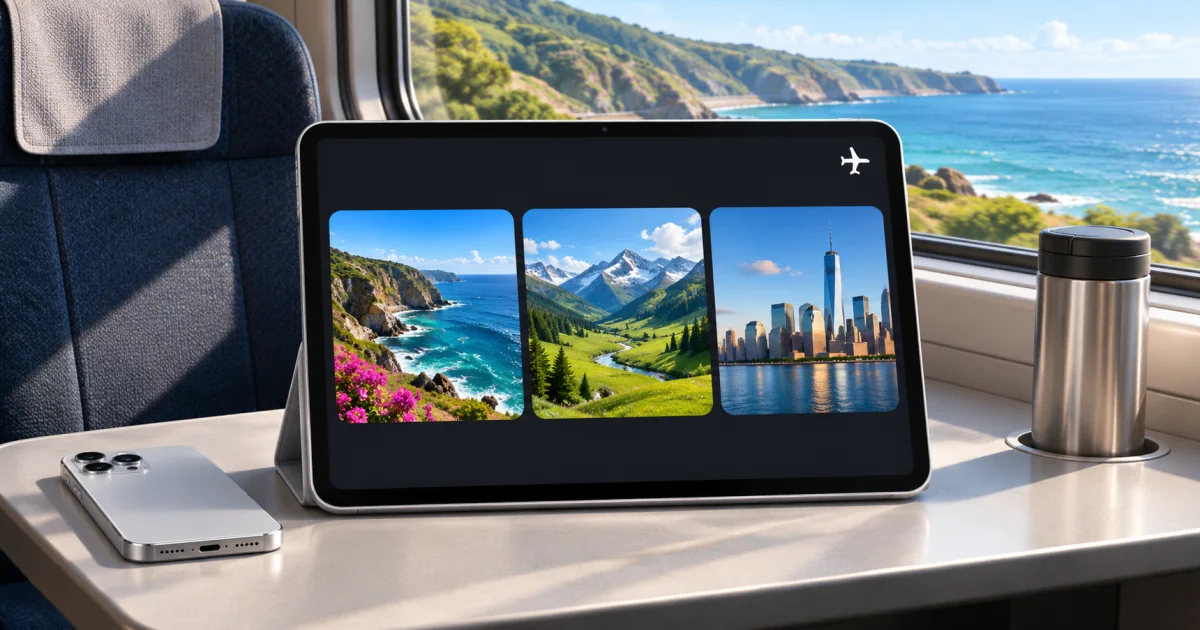
プライベートな写真、動画、Live PhotosをiPhoneに保存し、インターネット接続やアプリのアカウントなしで開けます。「Freezon」は、Appleの「写真」から選んだ項目を端末内で直接暗号化し、正常に取り込めたものをオフラインで表示できるようにします。
取り込みから機内モードでの利用まで
まず、Appleの「写真」から取り込みたい写真、動画、Live Photosを選びます。すべてのオリジナルが端末にダウンロード済みとは限らないため、取り込みが終わるまで待ってください。項目は端末内で暗号化され、正常に取り込めたものだけをオフラインで開けます。Appleの「写真」にあるコピーは、削除を確認しない限り残ります。
Freezonでは、日常(Everyday)アルバムとプライベート(Private)アルバムに別々のパスワードを使います。日常アルバムでは、Face IDまたはTouch IDの利用も選べます。たとえば、Appleの「写真」から写真を1枚、動画を1本、Live Photoを1枚、プライベートアルバムに取り込み、ほかの写真はFace IDを有効にした日常アルバムに保存しているとします。取り込みが終われば、機内モードをオンにして、アカウントやネット接続なしでアプリを開けます。Face IDまたは日常アルバムのパスワードで日常アルバムにアクセスし、プライベートアルバムは専用のパスワードでロックを解除して、取り込んだ項目を表示できます。正常に取り込めたメディアはネット接続なしで開けますが、アプリのすべての機能がオフラインで動作するわけではありません。
オフラインで開けるか確認するチェックリスト
オフラインでの利用が必要になる前に、取り込んだメディアが想定どおりに開くか、ひととおり確認しておきましょう。少し時間を取って試しておけば、取り込みの未完了やアクセスの問題に事前に気づけます。
- 取り込みの完了を確認する:オリジナルがすでにダウンロードされていると思い込まず、選んだ写真、動画、Live PhotosがすべてAppleの「写真」から取り込み済みになっているか確認します。
- 機内モードで試す:機内モードをオンにして、取り込んだ項目をアプリ内で開けるか確認します。すべてのアプリ機能がオフラインで動作するわけではない点も覚えておきましょう。
- アルバムへのアクセスを確認する:日常アルバムとプライベートアルバム、それぞれのパスワードを把握しているか確認します。日常アルバムで任意のFace IDやTouch IDを設定している場合は、その設定も確認します。
- Appleの「写真」にコピーを残すか決める:取り込んだ項目をオフラインで開けると確認できたら、Appleの「写真」にコピーを残すか決めます。削除を確認しない限り、コピーはそのまま残ります。
iPadを使う方へ
FreezonはiPhoneだけでなくiPadでも利用でき、選んだメディアには同じ端末内暗号化が使われます。ただし、インストール先ごとにライブラリは独立しています。写真ライブラリはインストール先どうしで自動同期されないため、iPhoneで取り込んだ項目とiPadで取り込んだ項目は別々に保存されます。
バックアップとアプリ内の保存方法
バックアップを作成しても、アプリ内のメディアの保存方法は変わりません。バックアップ時には、「ファイル」で選んだフォルダに暗号化ファイルが書き出されます。iCloud Driveの利用は任意です。取り込んだ項目は、引き続き端末上のアプリ内に暗号化された状態で保存されます。バックアップファイルと、そのファイルに対応する復元コードは大切に保管してください。ファイルとコードは復元に使えます。
