 Freezon
iPhone 和 iPad 离线私密相册:把私密照片保存在设备上
将选定的照片、视频和实况照片加密保存在设备上,成功导入后即可离线查看。
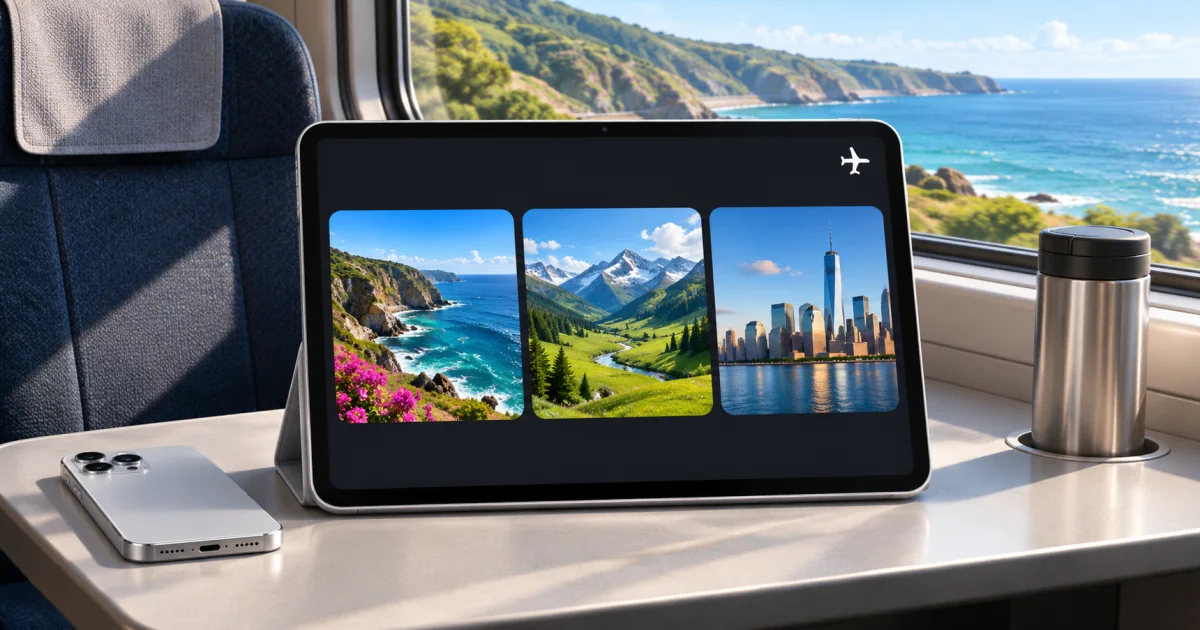
用「定格私密相册」把想保护的照片、视频或实况照片加密保存在 iPhone 上。导入完成后,不用联网,也不用登录账号,就能打开这些内容。
从导入到开启飞行模式
首先,在 Apple“照片”App 中选出你想导入的照片、视频或实况照片。由于并非所有原件都已下载到设备上,请等待导入完成;这些内容会在设备上加密,只有成功导入后才能离线打开。Apple“照片”App 中的副本会保留,除非你确认移除它们。
在 App 中,日常(Everyday)和私密(Private)相册使用各自独立的密码,日常相册还可以选择使用 Face ID 或 Touch ID。例如,你将 Apple“照片”App 中的一张照片、一段视频和一张实况照片导入私密相册,其他照片则放在已启用 Face ID 的日常相册中。导入完成后,你可以开启飞行模式,无需账号或网络连接即可打开 App,通过 Face ID 或日常相册的密码进入日常相册,再用私密相册的独立密码解锁,查看已导入的内容。成功导入的媒体虽然可以离线打开,但并非所有 App 功能都能离线运行。
离线访问检查清单
在需要依靠离线访问之前,先快速检查一下,确保已导入的媒体都能正常打开。花一点时间测试,可以提前发现尚未完成的导入或访问问题。
- 确认导入完成:检查每一张选定的照片、每一段视频和每一张实况照片是否都已从 Apple“照片”App 导入完成,不要直接假定原件早已下载到设备上。
- 测试飞行模式:开启飞行模式,检查已导入的内容能否在 App 内打开,同时记住并非所有 App 功能都能离线运行。
- 检查相册访问方式:确保自己记得日常和私密相册各自的密码,并了解日常相册是否设置了可选的 Face ID 或 Touch ID。
- 决定是否保留 Apple“照片”App 中的副本:确认导入的内容可以离线打开后,再决定是否保留原来的副本。除非你确认移除,否则它们会继续保留在 Apple“照片”App 中。
给 iPad 用户的一点说明
「定格私密相册」同时支持 iPad 和 iPhone,在两种设备上都会对选定的媒体进行本地加密。不过,各次安装拥有各自独立的照片库:照片库不会在不同安装之间自动同步,因此你在 iPhone 上导入的内容,与在 iPad 上导入的内容彼此独立。
备份如何影响 App 内的存储
选择备份不会改变媒体在 App 内的存储方式。创建备份时,App 会将一个加密文件写入你在“文件”App 中选定的文件夹,也可以选择使用 iCloud Drive;已导入的内容则仍然加密保存在设备上的 App 内。请妥善保管备份文件及其对应的恢复码,因为恢复时可以使用这份文件和恢复码。
