 Freezon
Appleの「写真」アプリからiPhoneの写真保管アプリにプライベートな写真を移動する方法
Freezonに写真や動画を取り込み、表示と再生を確認してから元のファイルを削除する手順と、「写真」アプリの「最近削除した項目」の管理方法を紹介します。
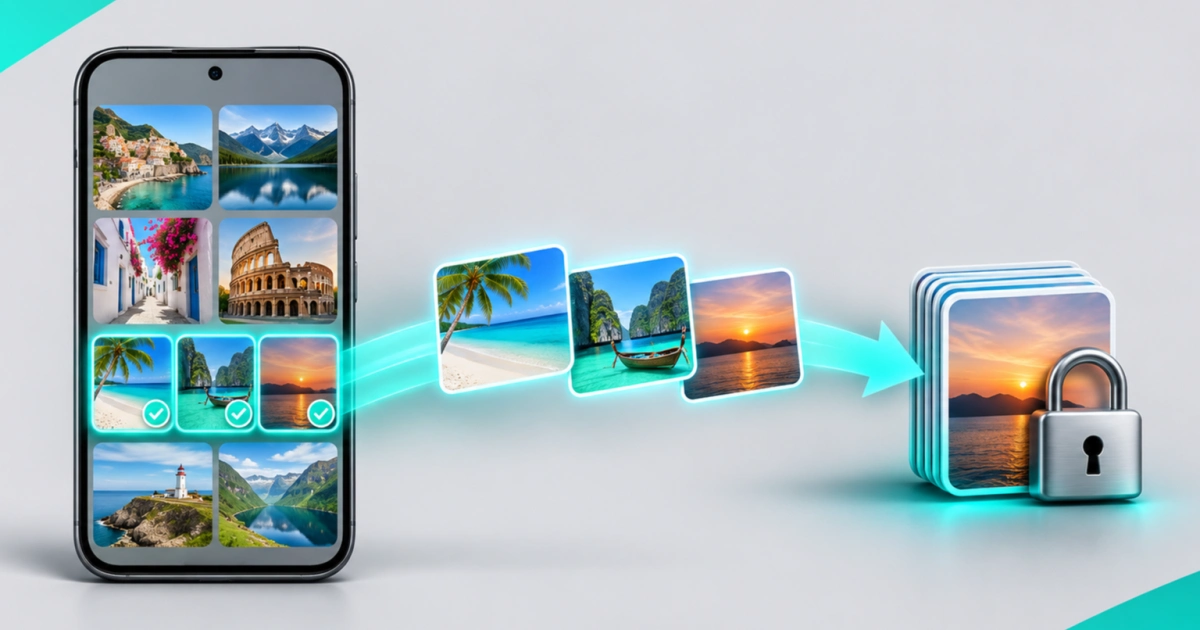
プライベートな写真をメインのカメラロールから外して独立したパスワードで保護したい場合は、iPhone内の暗号化された写真保管アプリに移行しましょう。「Freezon」なら暗号化したコピーを端末のローカルにのみ保存するため、クラウドにファイルを送信することなく安全にプライベートな写真を保管できます。
手順はとてもシンプルです。選んだ写真を保管アプリに読み込み、暗号化された写真が問題なく開いて表示されるか確認します。確認後、写真ライブラリから元の写真を削除したい場合のみ、Appleのシステム確認画面で削除を承認してください。
ステップ1:少量の写真や動画で試す
大切なプライベートの写真や動画を移す前に、見られても差し支えない写真を2〜3枚、または短い動画を使って手順を試しましょう。
1. Freezonを開き、新しく取り込みを始めます。
2. システムのアクセス許可画面が表示されたら、「写真を選択…」を選び、写真へのアクセスを制限します。Freezonがアクセスできるのは選んだ項目だけになり、カメラロール内のほかの写真や動画は非公開のままにできます。
3. テスト用の写真や動画を選び、このテストでは元のファイルを残すことを選んで、Freezonの端末内の暗号化ストレージへの取り込みを完了します。
ステップ2:Freezonで写真や動画を開いて確認する
端末から元のファイルを削除する前に、取り込んだ写真や動画に問題がないことを必ず確認しましょう。
1. Freezonを開き、専用のパスワードを入力します。
2. 新しく取り込んだ写真を1枚ずつタップし、画像全体が正しく表示されることを確認します。
3. 動画は最初から最後まで再生し、途切れたり欠けたりせず、スムーズに再生できることを確認します。
先にファイルを確認しておけば、「写真」アプリ側で変更を加える前に、写真や動画が端末内の暗号化ストレージに安全に保存されていることを確かめられます。
ステップ3:元の写真の扱いを選ぶ
Freezonで写真や動画を確認できたら、用途に合わせて「写真」アプリ内の元のファイルをどう扱うか選びます。
選択肢A:元のファイルを削除する。プライベートな写真をメインのカメラロールから完全に移したい場合に選びます。元のファイルを残して取り込み、確認を済ませた写真や動画について、Freezonの「設定」から「元のファイルを整理」を開き、整理する項目を選択します。iOSのシステム確認画面が表示されたら、「削除」をタップします。
選択肢B:元のファイルを残す。暗号化したコピーを保存しつつ、共有アルバムやほかのアプリでも元のファイルを使いたい場合に選びます。元のファイルは「写真」アプリに残しておきます。後から整理したくなったら、Freezonの「設定」から「元のファイルを整理」を開き、整理する項目を選択します。
「写真」アプリでは、誤って写真や動画を削除しないよう、アプリによる削除の前にiOSのシステム画面で別途確認が求められます。この画面で削除を承認すると、元のファイルはメインのライブラリ表示から取り除かれます。
ステップ4:「写真」アプリの「最近削除した項目」を管理する
Freezonから元のファイルを削除しても、すぐにiPhoneから完全に消去されるわけではありません。「写真」アプリでの削除は、システム側の独立した処理として扱われます。
1. 削除の確認画面で承認すると、「写真」アプリは元のファイルを「最近削除した項目」アルバムに移動します。
2. 「写真」アプリの通常のルールでは、削除した項目は手動で消去しない限り、「最近削除した項目」に最大30日間残ります。
3. ファイルを端末からすぐに削除するには、「写真」アプリを開き、「ユーティリティ」から「最近削除した項目」を開いて認証し、「削除」を選びます。システムの削除ルールの詳細は、Appleサポートの公式ガイドで確認できます。
4. 「写真」アプリから元のファイルを削除しても、すでに存在するコピーや共有済みのコピーがすべて消えるわけではありません。
よくある質問
写真ライブラリ全体へのアクセスを許可せずに取り込めますか?
はい。Freezonは写真への制限付きアクセスに対応しています。取り込みたい写真や動画だけを選び、ライブラリ内のほかの項目は非公開のままにできます。
元のファイルを残すことを選びましたが、後から削除したくなった場合はどうすればよいですか?
Freezonを開き、「設定」から「元のファイルを整理」に進みます。この機能は、取り込み時に元のファイルを残した写真や動画を見つけ、Appleのシステム削除確認画面を表示するため、後からまとめて整理できます。
元のファイルを削除するときに、「写真」アプリで確認が求められるのはなぜですか?
誤ってライブラリ内のファイルを削除しないよう、「写真」アプリではシステム画面で別途確認が必要です。ユーザーが直接承認しない限り、ファイルは削除されません。
