 Freezon
家族で共有するiPadにiPhoneの写真を同期させない方法
家族と共有しているiPadにiPhoneのプライベートな写真が表示されないように、iCloud写真の同期をiPad側でのみオフにする方法や、同期を維持したまま特定の写真だけを安全に管理する方法を解説します。
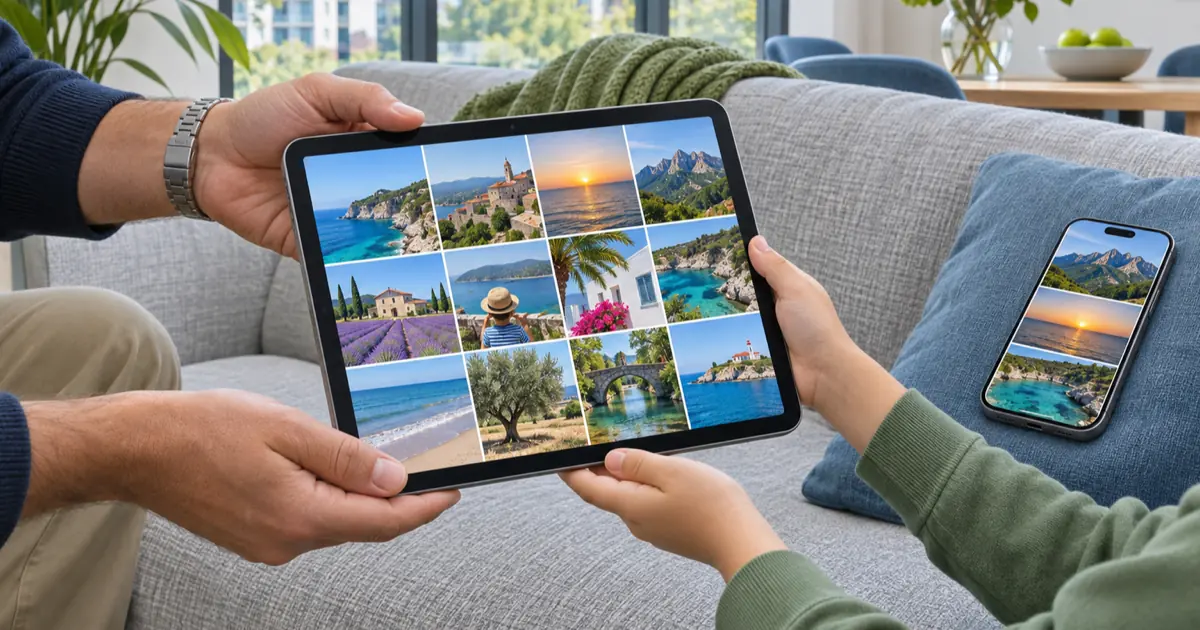
子どもにアニメを見せるために家族共用のiPadを渡したところ、医療関係の書類やプレゼント候補のスクリーンショットなど、iPhoneで撮影したプライベートな写真が「写真」アプリに表示されていることに気づくのは、よくある家庭の光景です。両方のデバイスで同じApple Accountを使用し、iCloud写真がオンになっていると、同じ写真ライブラリが表示されます。ファミリー共有グループに参加しているだけで個人の写真が自動的に共有されることはないため、まずはiPadのアカウントとiCloud写真の設定を確認してください。
これを解決するために、すべてのデバイスでiCloud写真をオフにする必要はありません。共有しているiPadからのみ同期されたライブラリを削除するか、同期をそのまま維持して非公開にしておきたい写真だけを別で保管することができます。
方法1: 共有iPadの写真同期をオフにする
共有iPadで個人のカメラロールにアクセスする必要がない場合は、その端末での写真同期を解除するのが最も確実な解決策です。これにより、iPhoneは通常どおりiCloudと同期を続けながら、家族用のiPadから同期された写真のコピーを削除できます。
この変更はiPadでのみ行ってください。Apple AccountおよびiPhoneのiCloud写真は有効のままにしておきます。
「iPadから削除」を選択すると、同期されていたクラウド写真がタブレットから消去されますが、Appleの「写真」アプリ以外に個別に保存したコピーはそのまま残ります。公式な手順については、Appleの「iCloud写真の設定と使用」および「iCloud写真をオフにする」サポートガイドを参照してください。
- 共有iPadで「設定」を開き、自分の名前をタップします。
- 「iCloud」→「写真」の順にタップします。
- 「このiPadを同期」をオフにします。
- 確認画面が表示されたら、「iPadから削除」を選択して、同期されていたクラウド写真をiPadから削除します。
方法2: 同期を有効にしたまま特定の写真を非公開にする
共有アルバムや旅行の写真を家族用のiPadに表示させたい場合、同期を完全にオフにするのは現実的ではないかもしれません。なお、Appleの標準機能である「非表示」アルバムは独立した保管庫ではなく、写真を非表示にしてもiCloud写真が同期するライブラリから除外されるわけではない点に注意してください。
プレゼント候補のスクリーンショットや私的な領収書など、特定の写真だけを共有iPadから隠したい場合は、「Freezon」に保存できます。Freezonは選択した写真や動画を取り込み、iPhone上でローカルに暗号化します。広告はなく、デバイス間で自動同期されることもないため、完全にオフラインで動作します。
推奨される手順は次のとおりです。
Appleの「写真」アプリから項目を削除すると、iOSは完全に削除するまで「最近削除した項目」アルバムに最大30日間保持します。共有iPad上ですぐにプライバシーを確保したい場合は、「最近削除した項目」を開き、アルバム全体を空にしなくても特定の写真だけを選んで完全に削除できます。
詳しい移行手順については、Freezonの「プライベートな写真をApple写真から移動する方法」のガイドを参照してください。
一部の写真だけをiPhoneに残し、家族の写真ライブラリから除外したい場合は、Freezonをお試しください。
- Freezonに写真を読み込む: iPhoneでFreezonを開き、保護したい特定の写真を読み込みます。
- 読み込んだ写真を確認する: Freezon内で各写真や動画を表示し、正常に読み込まれていることを確認します。
- 必要に応じてバックアップを作成する: これらの写真の他のコピーがない場合は、「ファイル」アプリ経由でFreezonの暗号化バックアップを作成します。このバックアップファイルはiCloud Driveに安全に保存でき、iCloud写真とは完全に分離された独立した暗号化ファイルとして保持されます。
- Appleの写真アプリから元の写真を削除する: iPhoneのApple「写真」アプリから元の写真を削除し、システムの削除確認に応じます。
- 同期後にiPadで確認する: ネットワーク経由でiCloudが同期された後、iPadのライブラリに対象の写真が表示されなくなったことを確認します。
