 Freezon
iPhone 가려진 항목 앨범이 안 보일 때: 찾는 방법과 비공개 앨범 만들기
Apple 사진에서 가려진 항목 앨범을 찾고, 선택한 사진과 동영상을 별도의 암호로 보호하는 앨범을 만들어 보세요.
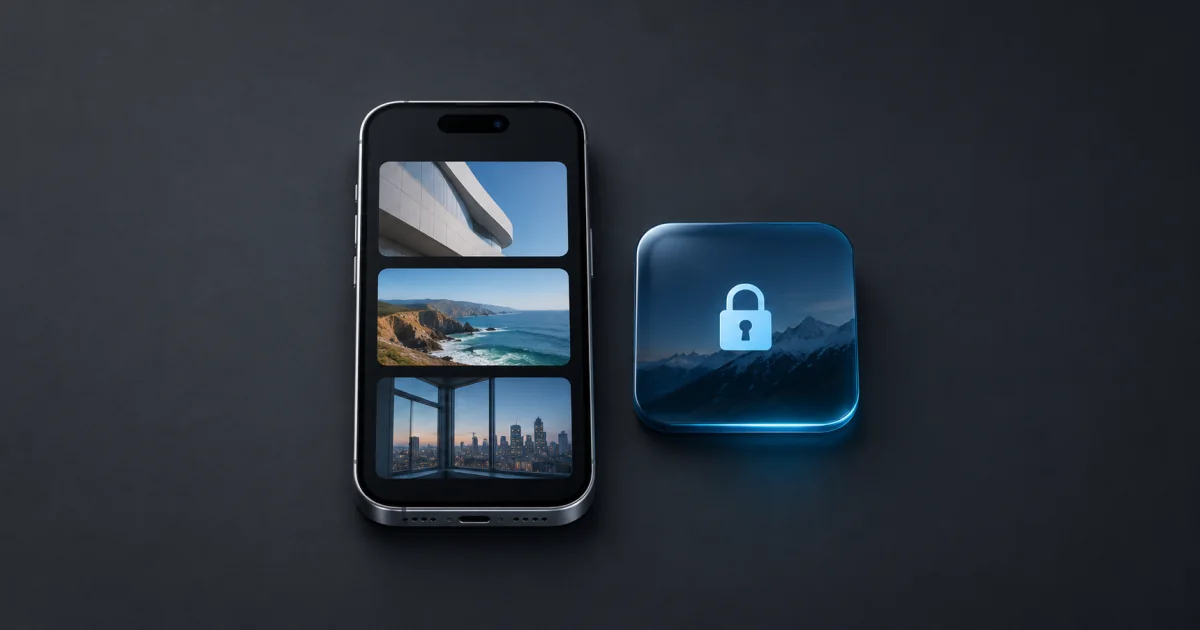
Apple 사진 앱의 기타에서 가려진 항목을 찾아보세요. 보이지 않으면 설정 → 앱 → 사진으로 이동해 가려진 항목 앨범 보기를 켜세요. iPad에서는 사진 앱의 사이드바에 기타가 있습니다.
앨범 전용 암호가 필요할 때
가려진 항목 앨범을 찾으면 숨겨 둔 항목을 볼 수 있지만, 그 앨범에 별도의 암호가 생기는 것은 아닙니다. 가족 중 누군가가 내 iPhone 암호를 알고 있다면, 개인적인 사진이나 동영상 몇 개를 따로 보관하고 싶을 수 있습니다. ‘Freezon’의 비공개 앨범이 바로 이럴 때 쓰는 공간입니다.
평소에 보고 공유하는 사진은 계속 Apple 사진 앱에서 관리하세요. 별도의 암호로 보호하고 싶은 항목만 Freezon으로 옮기면 됩니다. 앱은 가져온 사본을 기기에서 암호화하며, 가져오기가 완료되면 오프라인에서도 열 수 있습니다.
Freezon에서 비공개 앨범 설정하기
Freezon의 초기 설정을 진행하고 비공개 앨범을 만드세요. 기기 암호와도, 일상 앨범의 암호와도 다른 암호를 정하세요. 비공개 앨범을 열고 싶을 때는 Freezon 잠금 해제 화면에 비공개 앨범 암호를 입력하면 됩니다.
- 비공개 앨범을 연 다음 사진의 더하기 버튼을 눌러 가져올 사진이나 동영상을 선택하세요.
- 가져오기가 끝날 때까지 기다린 후 몇 개의 항목을 열어 제대로 들어왔는지 확인하세요.
- Apple 사진 앱에 남겨 둘 원본을 정하세요. 나머지 원본을 Freezon의 제거 옵션으로 삭제한다면 iOS에서 삭제를 확인하세요.
이 글의 스크린샷은 영어 화면입니다. 앱은 여러 언어를 지원합니다.
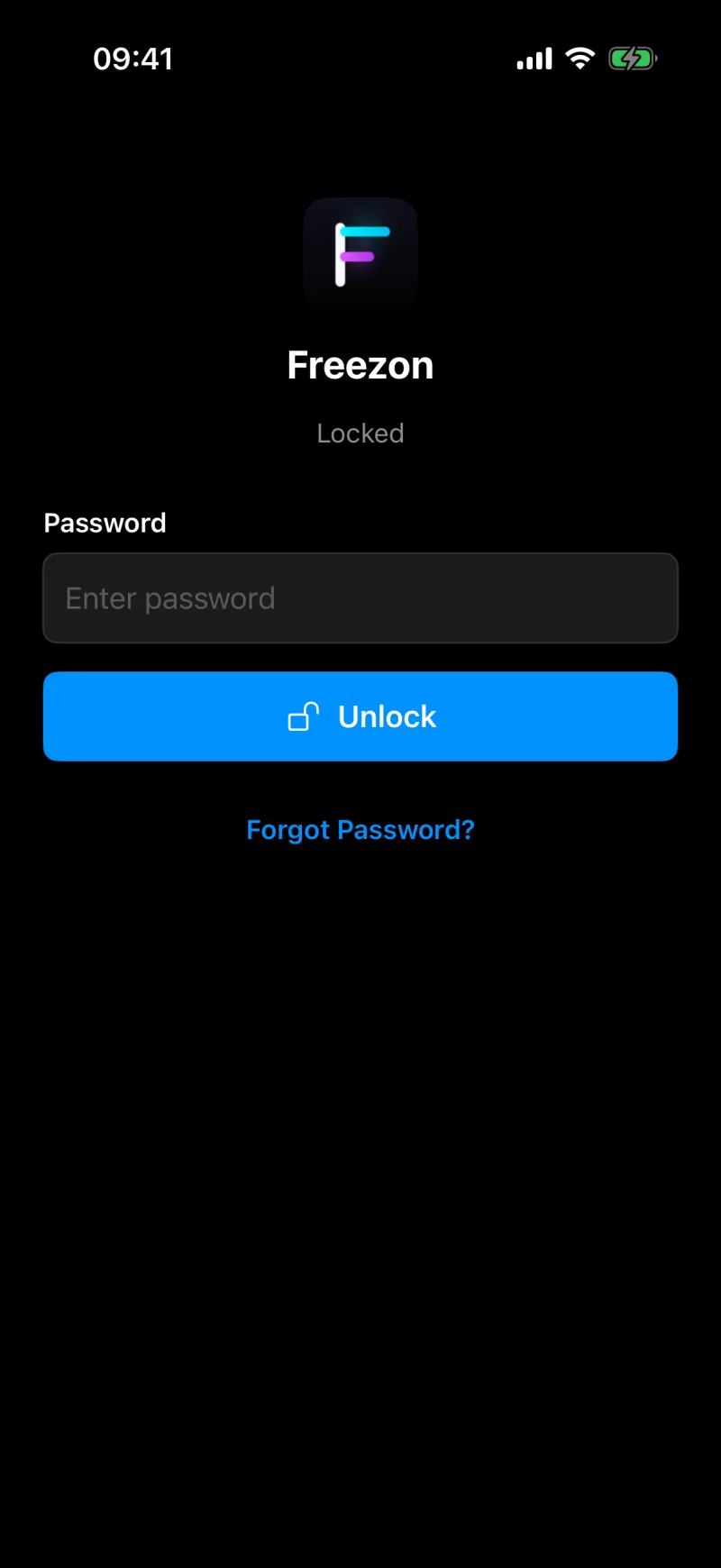
일상 사진은 계속 찾기 쉽게
두 앨범을 사용하면 어떤 항목을 함께 보관할지 직접 정할 수 있습니다. 예를 들어 일반적인 여행 사진은 Apple 사진 앱에 두고, 개인적인 동영상이나 중요한 문서를 찍은 사진만 비공개 앨범에 넣을 수 있습니다. 함께 쓰는 iPad에서도 Freezon을 같은 방식으로 설정하면 다른 가족의 Apple 사진 앱 사용 방식을 바꾸지 않고 선택한 항목을 별도의 공간에 보관할 수 있습니다.
