 Freezon
iPad를 전체 화면 LED 전광판으로 활용하는 방법
Freezon Banner 앱을 사용하여 iPad를 안내 데스크, 체크인 카운터, 행사장 입구를 위한 깔끔한 전체 화면 고정형 또는 스크롤형 LED 전광판으로 설정하는 방법을 알아보세요.
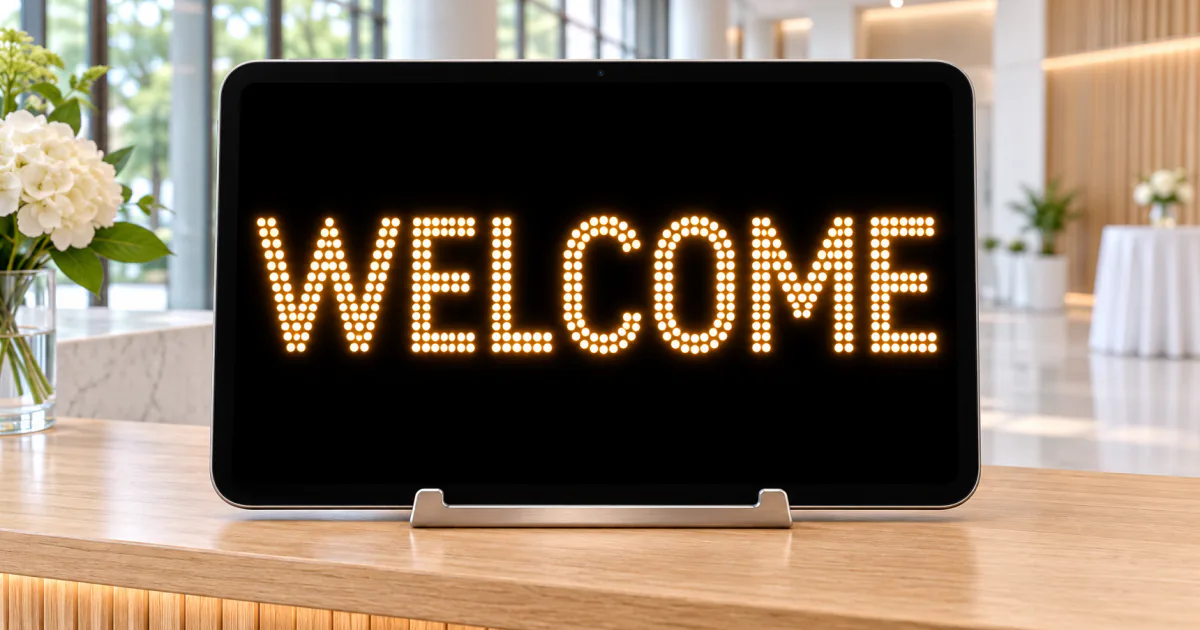
iPad를 전체 화면 LED 전광판으로 활용하려면 ‘Freezon Banner’에 메시지를 입력하고, 정적 또는 스크롤 텍스트를 선택한 뒤, 원하는 화면 방향에서 실시간 미리보기를 확인하고 탭하여 전체 화면 프레젠테이션을 시작하면 됩니다. 이 앱은 편집 제어 도구를 숨겨 깔끔하고 독립된 전광판 화면을 보여줍니다.
Freezon Banner는 iPad와 iPhone을 모두 지원하지만, iPad는 임시 안내 데스크, 이벤트 체크인 테이블, 행사장 입구 등 고정된 위치에 설치하기에 특히 적합합니다. 손에 들고 사용하는 파티용 응원 배너 대신, 거치대에 고정된 iPad는 도착하는 방문객의 눈높이에 맞춘 환영 안내판, 방향 안내 표시, 스크롤 공지 화면 역할을 수행합니다.
Freezon Banner에서 디스플레이 설정하기
앱의 생성 화면에서는 입력하는 동안 실시간 미리보기를 제공하므로, 화면을 표시하기 전에 전광판의 서식을 다듬을 수 있습니다.
- 화면 방향 선택: iPad를 가로 또는 세로로 돌립니다. 데스크나 체크인 카운터에서는 가로 방향이 가로형 텍스트와 화살표를 표시할 수 있는 넓은 캔버스를 제공합니다. 앱은 기기 방향에 맞춰 자동으로 조정됩니다.
- 메시지 입력: 방문객이 도착했을 때 필요한 핵심 정보를 입력합니다.
- 정적 또는 스크롤 선택: 짧은 공지는 고정해 두거나 긴 업데이트는 계속 스크롤되도록 설정합니다.
- 텍스트 및 배경 스타일 지정: 텍스트와 배경에 대비가 뚜렷한 색상을 선택하여 높은 시인성을 유지합니다. 일반 텍스트나 도트 스타일의 LED 효과를 선택할 수 있습니다.
- 전체 화면 프레젠테이션 시작: 전체 화면 모드를 탭하여 모든 편집 도구와 브랜드 장식을 숨깁니다. 텍스트를 업데이트할 때는 언제든지 화면을 탭하여 제어 도구를 표시하거나 숨길 수 있습니다.
정적 환영 안내판 만들기: WELCOME
정적 안내판은 방문객이 데스크에 다가올 때 즉각적인 인식을 제공합니다.
환영 안내판을 만들려면 편집기에 WELCOME을 입력합니다. 두 번째 줄이 필요한 경우 줄 바꿈을 추가하고 CHECK-IN HERE를 입력합니다.
Freezon Banner는 정적 텍스트를 위한 자동 및 수동 글꼴 크기 조절 기능을 제공합니다. 메시지가 화면에 깔끔하게 맞지 않는 경우 다음과 같은 방법을 적용할 수 있습니다.
- 문구를 핵심 단어로 줄입니다.
- 줄 바꿈을 추가하여 줄 간의 텍스트 균형을 맞춥니다.
- 모든 내용이 화면에 들어맞을 때까지 글꼴 크기를 수동으로 줄입니다.
- 단일 화면이 허용하는 것보다 더 많은 공간이 필요한 메시지라면 스크롤 모드로 전환합니다.
스크롤 텍스트 설정하기: CHECK-IN → ROOM 2
안내 사항에 길 안내나 순차적인 지침이 포함된 경우, iPad의 스크롤 텍스트를 사용하면 화면을 복잡하게 만들지 않고도 전체 메시지를 전달할 수 있습니다.
행사장 안내 공지를 작성하려면 CHECK-IN → ROOM 2를 입력합니다. 그런 다음 스크롤 설정을 사용하여 움직임을 구성합니다.
- 방향: 스크롤이 왼쪽, 오른쪽, 위쪽, 아래쪽으로 이동하도록 설정합니다. 영문 텍스트와 화살표의 경우 왼쪽 방향의 가로 스크롤이 표준입니다.
- 속도: 실시간 미리보기에서 속도 제어를 조절합니다. 걸어오는 방문객이 지나치기 전에 전체 목적지를 한 번에 읽을 수 있는 속도로 맞춥니다.
- 글꼴 크기 조절: 자동 크기 조절을 사용하여 글자 높이를 극대화하거나, 인접한 다른 안내판에 맞춰 수동으로 크기를 설정합니다.
정적 텍스트와 스크롤 텍스트: 적합한 형식 선택하기
방문객이 데스크를 지나가는 동선에 맞춰 디스플레이 형식을 선택하세요.
- 정적 형식: 도착 지점에서의 즉각적인 인식에 가장 적합합니다. 예시: WELCOME. 스크롤 주기를 기다리지 않고 전체 메시지를 바로 읽을 수 있습니다.
- 스크롤 형식: 방향 안내 및 여러 단계의 업데이트에 가장 적합합니다. 예시: CHECK-IN → ROOM 2. 더 긴 지침과 화살표를 크고 읽기 쉬운 글자 크기로 표시할 수 있습니다.
방문자 동선에서 가독성 테스트하기
물리적인 배치는 방문객이 iPad LED 전광판을 얼마나 쉽게 읽을 수 있는지에 직접적인 영향을 미칩니다.
- 안정적인 거치대에 장착: 들어오는 사람들의 동선을 향해 각도를 맞추고, 카운터 높이의 안정적인 거치대에 iPad를 설치합니다.
- 시야 거리 테스트: 방문객이 데스크를 처음 보게 되는 입구나 복도로 물러나 글자가 여전히 명확하게 읽히는지 확인합니다.
- 눈부심 및 대비 조절: 행사장 주변 조명 아래에서 화면을 점검합니다. 천장 조명이 유리에 반사되면 거치대를 앞으로 기울입니다. 어두운 배경에 밝은 텍스트처럼 명암 대비가 뚜렷한 색상 조합을 사용합니다.
- 스크롤 속도 조절: 일반적인 걸음 속도로 데스크를 향해 걸어가며, 지나치기 전에 스크롤 텍스트의 핵심 문구가 모두 표시되는지 확인합니다.
자주 묻는 질문
오프라인에서도 전광판을 준비하고 실행할 수 있나요?
네. 핵심 텍스트 편집기와 전체 화면 프레젠테이션은 계정 가입 없이 오프라인에서 작동합니다.
세로 방향으로도 iPad에 전체 화면 텍스트를 표시할 수 있나요?
네. 앱은 세로 및 가로 방향을 모두 지원합니다. 거치대에서 iPad를 회전시키고 실시간 미리보기를 확인한 뒤 탭하여 전체 화면 모드로 진입하세요.
행사 중에 iPad 화면이 꺼지나요?
Freezon Banner는 전체 화면 프레젠테이션이 전면에 실행되는 동안 화면이 꺼지지 않도록 유지합니다. 장시간 진행되는 행사의 경우 iPad를 전원 어댑터나 보조 배터리에 연결하는 것을 고려해 보세요.
