 Freezon
如何將 iPad 變成全螢幕 LED 看板
將 iPad 轉變為專用的全螢幕 LED 告示板,為活動報到處與接待櫃檯提供清晰的靜態歡迎訊息或跑馬燈指引。
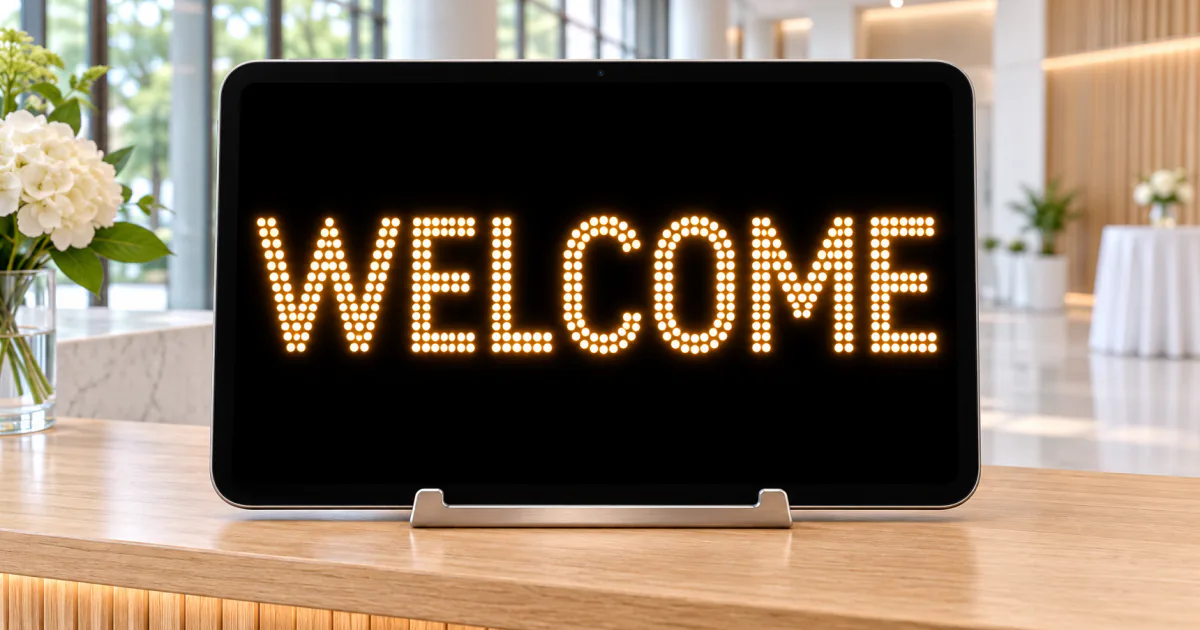
若要將 iPad 變成全螢幕 LED 看板,只需在「定格手持彈幕」中輸入訊息,選擇靜態或跑馬燈文字,以偏好的螢幕方向查看即時預覽,然後輕點開始全螢幕播放。此應用程式會隱藏編輯控制項,呈現簡潔專業的專用告示牌。
雖然「定格手持彈幕」同時支援 iPad 與 iPhone,但 iPad 特別適合固定放置於臨時接待處、活動報到桌及活動場地入口。固定放置的 iPad 能代替手持派對橫幅,作為與視線齊平的歡迎告示板、方向指引牌,或向到場賓客播放滾動公告的顯示看板。
在「定格手持彈幕」中設定顯示畫面
應用程式的建立檢視畫面會在輸入時提供即時預覽,讓你可以在播放前調整看板格式:
- 選擇方向:將 iPad 旋轉為橫向或直向。在桌面或報到櫃檯上,橫向方向能為水平文字與箭頭提供寬闊的畫布。應用程式會直接順應裝置方向進行調整。
- 輸入訊息:輸入訪客抵達時所需的重要資訊。
- 選擇靜態或跑馬燈:讓簡短公告保持固定,或讓較長的更新內容持續滾動。
- 設定文字與背景樣式:為文字和背景挑選鮮明對比的色彩。可選擇標準文字或點陣風格的 LED 效果。
- 開始全螢幕播放:輕點進入全螢幕模式以隱藏所有編輯器控制項與品牌裝飾。在更新文字時,隨時輕點螢幕即可顯示或隱藏控制項。
製作靜態歡迎看板:WELCOME
當訪客走向櫃檯時,靜態看板能提供即時的辨識效果。
若要製作問候看板,請在編輯器中輸入 WELCOME。若需要第二行,請加入換行符號並輸入 CHECK-IN HERE。
「定格手持彈幕」為靜態文字提供自動與手動字型大小調整。如果訊息無法完全合適地呈現:
- 精簡文字至核心詞彙。
- 加入換行符號使各行文字視覺平衡。
- 手動縮小字型大小,直到所有文字都能容納於螢幕內。
- 若訊息所需的空間超過單一螢幕容量,可切換為跑馬燈模式。
設定跑馬燈文字:CHECK-IN → ROOM 2
當告示包含路線指引或連續指示時,在 iPad 上使用跑馬燈文字能完整呈現所有訊息,且不會使螢幕顯得擁擠。
若要製作活動場地公告,請輸入 CHECK-IN → ROOM 2。接著使用跑馬燈設定來調整移動方式:
- 方向:設定文字向左、向右、向上或向下滾動。向左水平滾動為英文文字與箭頭的標準方向。
- 速度:在即時預覽中調整速度控制。設定合適的步調,讓步行的訪客只需走過一次就能讀完整個目的地資訊。
- 字型大小:使用自動調整大小以最大化字元高度,或設定手動大小以與相鄰看板保持一致。
靜態與跑馬燈:選擇合適的格式
根據賓客經過櫃檯時的移動方式,挑選合適的顯示格式:
- 靜態格式:最適合抵達位置的即時辨識(例如 WELCOME),讀者無須等待跑馬燈循環即可立即閱讀完整訊息。
- 跑馬燈格式:最適合方向指引與多段更新資訊(例如 CHECK-IN → ROOM 2),能以較大且清晰易讀的字型尺寸呈現較長指示與箭頭符號。
從訪客動線測試易讀性
實體擺放位置會直接影響訪客閱讀 iPad LED 看板的難易度:
- 固定在穩固的立架上:將 iPad 放在櫃檯高度的穩固立架上,並調整角度朝向迎面而來的訪客人流。
- 測試觀看距離:退後走至賓客最初看見櫃檯的入口處或走廊,確認文字依然清晰易讀。
- 調整眩光與對比度:在活動場地的環境光線下檢查螢幕。如果天花板燈具在玻璃螢幕上產生反光,請將立架往前傾斜。使用高對比度的色彩組合,例如深色背景搭配亮色文字。
- 調整滾動節奏:以正常步行速度走向櫃檯,驗證跑馬燈文字是否能在走過前完整播放核心訊息。
常見問題
我可以離線準備並執行看板嗎?可以。核心文字編輯器與全螢幕播放功能均可離線使用,且無須註冊帳號。
我可以在 iPad 上以直向方向顯示全螢幕文字嗎?可以。應用程式支援直向與橫向模式。在立架上旋轉 iPad,查看即時預覽,然後輕點進入全螢幕模式。
在活動期間 iPad 螢幕會進入睡眠狀態嗎?當全螢幕播放於前景執行時,「定格手持彈幕」會保持螢幕常亮。對於時間較長的活動,建議將 iPad 連接至電源轉接器或外接行動電源。
