 Freezon
Como transformar um iPad em um letreiro LED em tela cheia
Aprenda a transformar seu iPad em um letreiro LED em tela cheia com o Freezon Banner para recepções, eventos e sinalização.
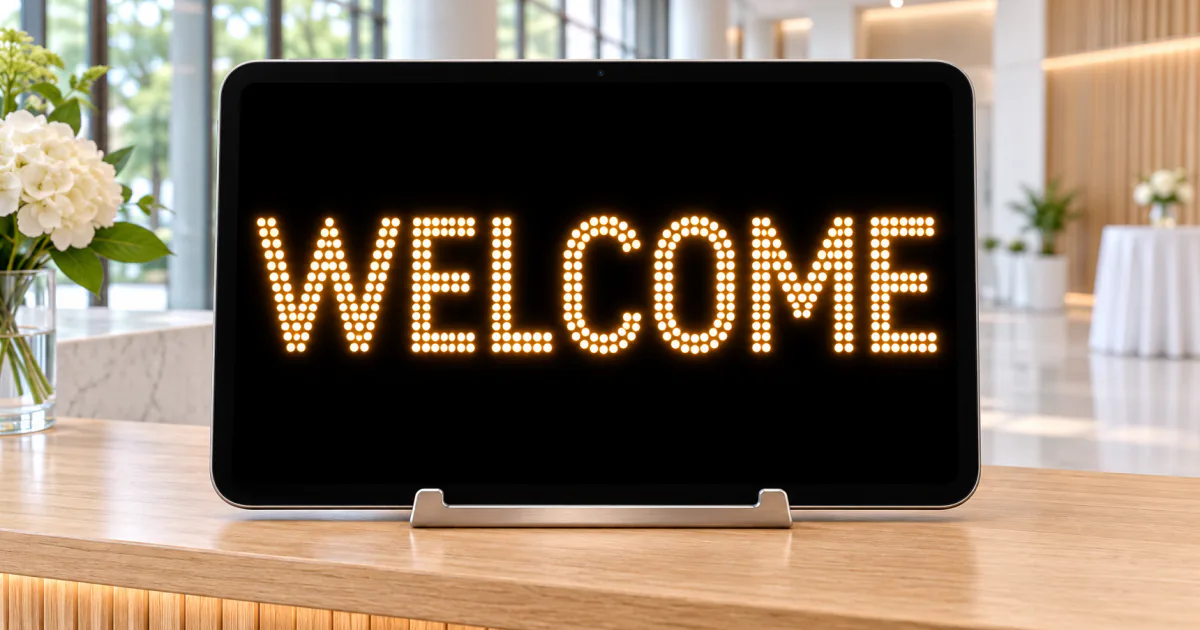
Para transformar um iPad em um letreiro LED em tela cheia, insira sua mensagem no “Freezon Banner”, escolha entre texto estático ou em rolagem, confira a pré-visualização ao vivo na orientação desejada e toque para iniciar a apresentação em tela cheia. O aplicativo oculta os controles de edição para exibir uma sinalização limpa e dedicada.
Embora o Freezon Banner seja compatível com iPad e iPhone, o iPad é especialmente adequado para posições fixas em mesas temporárias de recepção, balcões de check-in de eventos e entradas de locais. Em vez de uma faixa portátil para festas, um iPad fixo funciona como um painel de boas-vindas na altura dos olhos, um indicador de direção ou uma tela de avisos em rolagem para os convidados que chegam.
Configurando sua exibição no Freezon Banner
A tela de criação do aplicativo oferece uma prévia ao vivo enquanto você digita, permitindo formatar sua placa antes de apresentá-la:
- Escolha a orientação: gire o iPad para o modo paisagem ou retrato. Em uma mesa ou balcão de check-in, a orientação paisagem oferece uma tela ampla para textos horizontais e setas. O aplicativo se adapta diretamente à orientação do seu dispositivo.
- Digite sua mensagem: insira as informações essenciais de que os visitantes precisam ao chegar.
- Selecione estático ou rolagem: mantenha avisos curtos fixos ou deixe atualizações mais longas rolarem continuamente.
- Estilize o texto e o plano de fundo: selecione cores distintas para o texto e o fundo para manter um contraste forte. Escolha texto padrão ou um efeito de LED pontilhado.
- Inicie a apresentação em tela cheia: toque para entrar no modo de tela cheia e ocultar todos os controles do editor e decorações da marca. Toque na tela a qualquer momento para exibir ou ocultar os controles ao atualizar o texto.
Criando uma placa estática de boas-vindas: WELCOME
Placas estáticas oferecem reconhecimento imediato quando os visitantes se aproximam de um balcão.
Para criar uma placa de saudação, digite WELCOME no editor. Se precisar de uma segunda linha, adicione uma quebra de linha e digite CHECK-IN HERE.
O Freezon Banner oferece ajuste de tamanho de fonte automático e manual para texto estático. Se sua mensagem não couber perfeitamente:
- Encurte a frase para as palavras essenciais.
- Adicione quebras de linha para equilibrar o texto entre as linhas.
- Diminua o tamanho da fonte manualmente até que tudo caiba na tela.
- Mude para o modo de rolagem se a mensagem exigir mais espaço do que uma única tela permite.
Configurando texto com rolagem: CHECK-IN → ROOM 2
Quando o seu aviso inclui direções ou instruções sequenciais, o texto com rolagem no iPad apresenta a mensagem completa sem sobrecarregar a tela.
Para um anúncio de sala de eventos, insira CHECK-IN → ROOM 2. Configure o movimento usando as opções de rolagem:
- Direção: configure a rolagem para se mover para a esquerda, direita, cima ou baixo. A rolagem horizontal para a esquerda é o padrão para textos e setas.
- Velocidade: ajuste o controle de velocidade na pré-visualização ao vivo. Defina um ritmo que permita aos visitantes em movimento ler o destino completo em uma única passagem.
- Tamanho da fonte: use o dimensionamento automático para maximizar a altura das letras ou defina o tamanho manual para combinar com placas adjacentes.
Estático vs. rolagem: escolhendo o formato certo
Combine o formato de exibição com a forma como os convidados passam pela sua mesa:
- Estático: mais adequado para reconhecimento instantâneo em pontos de chegada, como no exemplo WELCOME, permitindo ler a mensagem completa sem esperar por um ciclo de rolagem.
- Rolagem: mais adequado para orientações de direção e avisos em várias partes, como no exemplo CHECK-IN → ROOM 2, exibindo instruções mais longas e setas em letras grandes e fáceis de ler.
Testando a legibilidade a partir do caminho do visitante
O posicionamento físico afeta diretamente a facilidade com que os visitantes leem sua placa de LED no iPad:
- Instale em um suporte estável: coloque o iPad em um suporte seguro na altura do balcão, inclinado em direção ao fluxo de visitantes.
- Teste a distância de visualização: caminhe até a entrada ou o corredor onde os convidados veem a mesa pela primeira vez. Confirme se as letras permanecem legíveis.
- Ajuste contra reflexos e contraste: inspecione a tela sob a iluminação ambiente do local. Se as luminárias do teto refletirem no vidro, incline o suporte para a frente. Use combinações de cores com alto contraste, como texto brilhante sobre fundo escuro.
- Ajuste o ritmo da rolagem: caminhe em direção ao balcão em velocidade normal de caminhada para verificar se o texto em rolagem conclui a frase principal antes de você passar.
Perguntas frequentes
Posso preparar e exibir a placa offline?
Sim. O editor de texto principal e a apresentação em tela cheia funcionam offline, sem necessidade de cadastro de conta.
Posso exibir texto em tela cheia no iPad na orientação retrato?
Sim. O aplicativo se adapta aos modos retrato e paisagem. Gire o iPad no suporte, confira a pré-visualização ao vivo e toque para entrar no modo de tela cheia.
A tela do iPad vai entrar em repouso durante um evento?
O Freezon Banner mantém a tela ativa enquanto a apresentação em tela cheia estiver em primeiro plano. Para eventos mais longos, considere conectar o iPad a um adaptador de energia ou a uma bateria externa.
