 Freezon
如何将 iPad 变成全屏 LED 标牌
了解如何使用「定格手持弹幕」将 iPad 设置为全屏 LED 标牌,适用于接待台、签到台和场馆入口的静态或滚动信息展示。
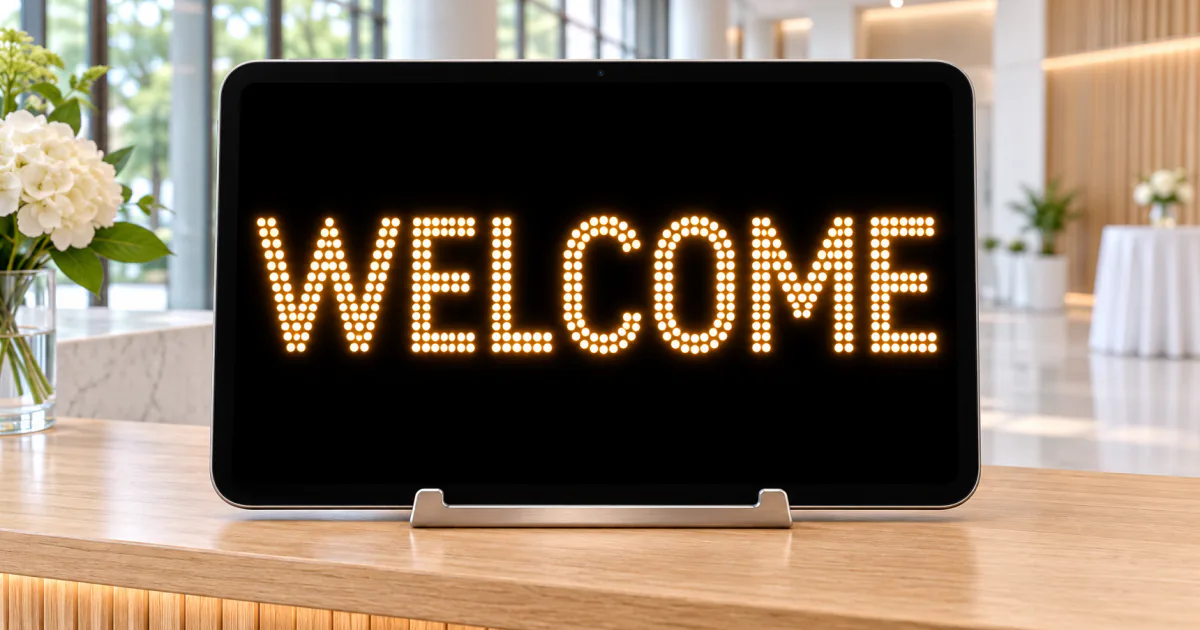
要将 iPad 变成全屏 LED 标牌,只需在「定格手持弹幕」中输入信息,选择静态或滚动文本,在所需屏幕方向下查看实时预览,然后轻点即可开始全屏展示。该应用会隐藏编辑控件,呈现干净专业的标牌显示。
虽然「定格手持弹幕」同时支持 iPad 和 iPhone,但 iPad 特别适合固定在临时接待台、活动签到台和场馆入口处。固定的 iPad 不再只是手持应援手幅,而是可以作为平视视角的欢迎牌、方向指引或面向到场客人的滚动公告显示屏。
在「定格手持弹幕」中设置显示
该应用的制作界面会在输入时提供实时预览,方便在展示前排版标牌:
- 选择方向:将 iPad 置于横向或竖向。在桌子或签到台上,横向能为横排文字和箭头提供开阔的画布。应用会直接自适应设备方向。
- 输入信息:键入访客到达时所需的核心信息。
- 选择静态或滚动:让简短通知保持静止,或让较长的动态持续滚动。
- 设置文字与背景样式:为文字和背景选择对比鲜明的不同颜色。可选用常规文字或点阵风格的 LED 效果。
- 开始全屏展示:轻点进入全屏模式,隐藏所有编辑控件和品牌修饰。在需要更新文字时,随时轻点屏幕即可显示或隐藏控件。
制作静态欢迎牌:WELCOME
当访客走近服务台时,静态标牌能够提供即时辨识。
要制作欢迎牌,请在编辑器中输入 WELCOME。如果需要第二行,请换行并输入 CHECK-IN HERE。
「定格手持弹幕」为静态文本提供自动和手动字号调整。如果信息未能完整呈现:
- 精简用词,保留核心字句。
- 添加换行以平衡各行文字分布。
- 手动调小字号,直至所有内容完整容纳于屏幕中。
- 如果内容需要的空间超出单屏容量,可切换为滚动模式。
设置滚动文本:CHECK-IN → ROOM 2
当通知包含路线指引或多步骤说明时,在 iPad 上使用滚动文本可以完整呈现信息,而不会显得屏幕拥挤。
以活动场地指示为例,输入 CHECK-IN → ROOM 2。使用滚动设置配置移动效果:
- 方向:将滚动方向设置为向左、向右、向上或向下。向左水平滚动是英文文本和箭头的标准方向。
- 速度:在实时预览中调节速度滑块。设定适合步行访客在走过时一次读完完整目的地的节奏。
- 字号调整:使用自动缩放以最大化文字高度,或设置手动字号以匹配相邻标牌。
静态与滚动:选择合适的格式
根据客人走过服务台的方式选择合适的显示格式:
- 静态模式:最适合到达处的即时辨识,例如显示 WELCOME,读者无需等待滚动周期即可阅读完整信息。
- 滚动模式:最适合方向指引和多段动态信息,例如显示 CHECK-IN → ROOM 2,能够以清晰易读的大字号展示较长的指引与箭头。
沿访客路线测试易读性
物理摆放位置直接影响访客阅读 iPad LED 标牌的难易程度:
- 安装在稳固支架上:将 iPad 放置在台面高度的稳固支架上,角度正对迎面走来的客流。
- 测试视距:退回到客人首次看到服务台的入口或走廊处,确认文字仍然清晰易读。
- 调整眩光与对比度:在场馆环境光下检查屏幕。如果顶部照明在玻璃上产生反光,请向前微调支架角度。使用高对比度的配色组合,例如深色背景搭配明亮文字。
- 把控滚动节奏:以正常步行速度走向服务台,验证滚动文本在走过之前能否播完核心语句。
常见问题解答
我可以离线准备并运行标牌吗?可以。核心文本编辑器和全屏展示功能均支持离线使用,无需注册账号。
我可以在 iPad 竖向模式下全屏显示文本吗?可以。该应用同时适配横向和竖向。在支架上旋转 iPad,查看实时预览,轻点即可进入全屏模式。
活动期间 iPad 屏幕会休眠吗?当全屏展示保持在前台运行时,「定格手持弹幕」会保持屏幕常亮。对于时间较长的活动,建议将 iPad 连接到电源适配器或外接移动电源。
