 Freezon
Como fazer backup e transferir suas fotos privadas para um novo iPhone
Gere um backup criptografado no Freezon para transferir suas fotos privadas com segurança para um novo iPhone mantendo privacidade total.
Para fazer backup e transferir suas fotos privadas para um novo iPhone, gere um backup criptografado no “Freezon” em seu dispositivo atual, guarde o código de recuperação de segurança correspondente e restaure o backup durante a configuração do álbum no seu novo telefone. O Freezon opera como um cofre de fotos criptografado no dispositivo para iPhone e iPad, mantendo suas mídias protegidas localmente sob seu próprio controle, em vez de enviá-las para servidores externos ou sincronizar álbuns entre dispositivos em segundo plano.
Esteja você se preparando para migrar para um novo iPhone hoje ou escolhendo um cofre de fotos privado que garanta uma migração de dados simples no futuro, o fluxo de backup do Freezon oferece controle total sobre suas mídias. Ao gerenciar a migração por meio de arquivos de backup criptografados e portáteis, você pode transferir sua biblioteca perfeitamente para um novo dispositivo mantendo total privacidade.
Duas coisas para preparar antes de começar
Antes de iniciar o processo de migração, certifique-se de ter dois itens prontos:
Se você usa tanto um álbum Diário quanto um álbum Privado no Freezon, trate-os como cofres separados. Cada álbum mantém seu próprio arquivo de backup independente e o código de recuperação correspondente.
- Um arquivo de backup acessível (.pvb): este arquivo criptografado contém suas fotos e vídeos. Você o salvará em um local que seu novo dispositivo possa acessar pelo aplicativo Arquivos do sistema, como uma pasta no iCloud Drive.
- O código de recuperação de segurança correspondente: o código de recuperação de segurança correspondente do álbum é necessário para desbloquear e restaurar esse arquivo. Mantenha esse código armazenado com segurança em um gerenciador de senhas ou em um registro por escrito.
Criando e salvando o backup
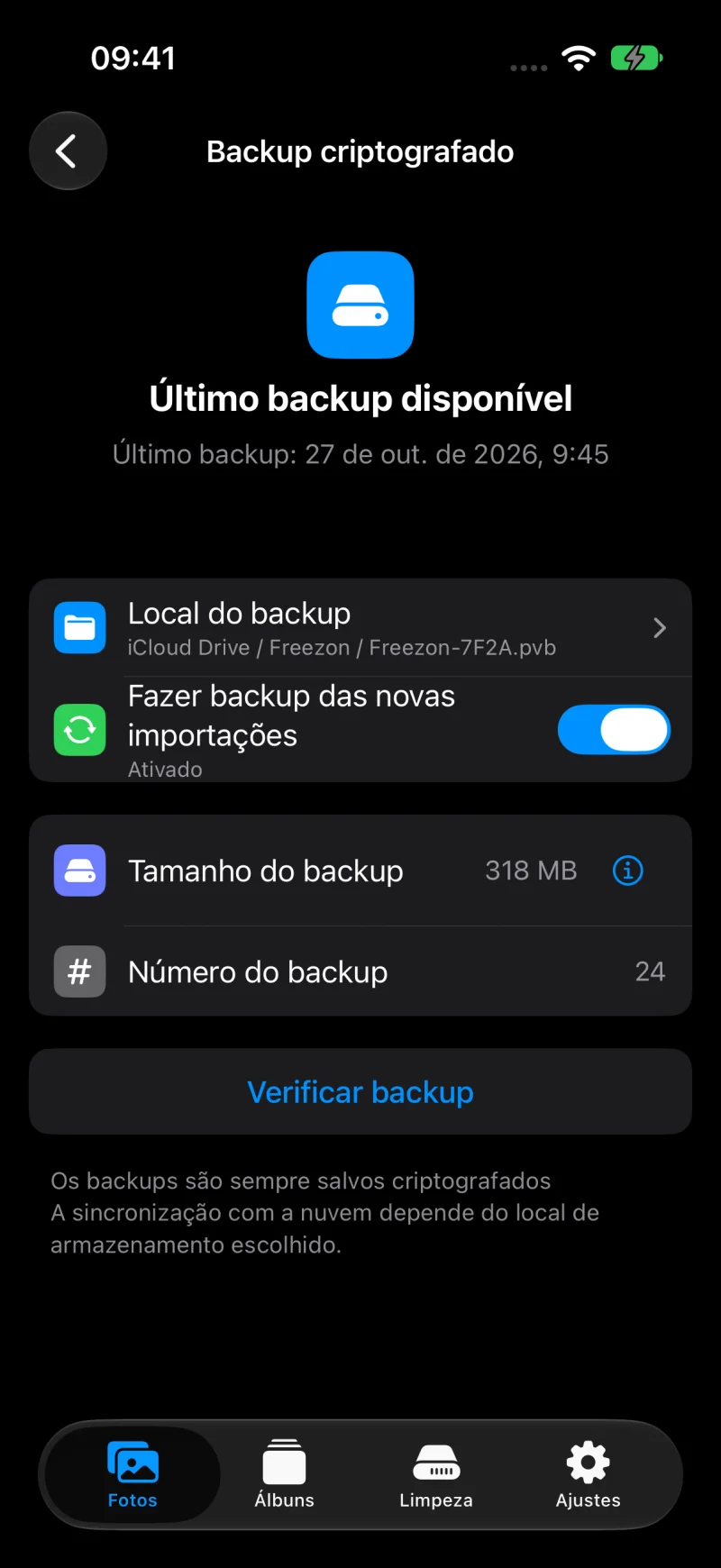
Para criar seu backup no iPhone ou iPad atual, abra o Freezon e navegue até o álbum que planeja migrar. Abra o recurso de backup criptografado dentro desse álbum, e o Freezon solicitará que você escolha um local de exportação usando a interface do aplicativo Arquivos do sistema.
Escolha um diretório que seu novo dispositivo possa acessar facilmente, como uma pasta designada no iCloud Drive. Armazenar seu arquivo .pvb no iCloud Drive torna o arquivo acessível em todos os seus dispositivos por meio do aplicativo Arquivos. É útil entender a diferença entre armazenamento de arquivos e sincronização de álbuns: o iCloud Drive simplesmente armazena e transfere o arquivo estático .pvb, enquanto o Freezon não executa sincronização automática na nuvem para seus álbuns.
Permaneça no Freezon até que o aplicativo confirme que o backup foi concluído. Quando o processo terminar, certifique-se de ter o código de recuperação de segurança correspondente do álbum. Anote esse código com precisão e mantenha-o à mão para a configuração do seu novo dispositivo.
Restaurando suas fotos no seu novo iPhone
Quando seu novo iPhone estiver pronto, conclua a restauração seguindo as seguintes etapas:
- Confirme a disponibilidade do arquivo no aplicativo Arquivos: abra o aplicativo Arquivos do sistema no seu novo iPhone e navegue até a pasta de backup selecionada, como o diretório do iCloud Drive. Confirme que o arquivo .pvb está visível, totalmente baixado e acessível.
- Inicie a configuração do álbum no Freezon: abra o Freezon no novo iPhone. Durante a configuração inicial do álbum, escolha a opção de restaurar a partir de um backup criptografado.
- Selecione o arquivo e insira o código de recuperação: use o seletor de arquivos para selecionar seu arquivo de backup .pvb e, em seguida, insira o código de recuperação de segurança correspondente salvo do seu dispositivo antigo.
- Defina uma nova senha para o álbum: assim que o Freezon restaurar o conteúdo do álbum, defina uma nova senha de desbloqueio diário para esse álbum no seu novo telefone.
Verificando álbuns duplos de forma independente
O Freezon isola os álbuns Diário e Privado para preservar limites de privacidade distintos. Se as suas mídias estiverem divididas entre ambos os álbuns, execute as etapas de backup e restauração para cada álbum separadamente:
Tratar cada álbum como uma etapa independente garante que senhas, limites de privacidade e configurações de cofre permaneçam completamente segregados.
- Exporte um arquivo de backup .pvb e salve o código de recuperação de segurança para o seu álbum Diário.
- Exporte um arquivo de backup .pvb separado e salve o código de recuperação de segurança distinto para o seu álbum Privado.
- No seu novo iPhone, restaure cada álbum individualmente usando seu arquivo correspondente e o código de recuperação correspondente.
Verificando o conteúdo antes de apagar seu dispositivo antigo
Antes de limpar, redefinir ou negociar seu dispositivo anterior, verifique se suas mídias foram restauradas corretamente no novo iPhone:
Depois de verificar se suas fotos e vídeos abrem conforme o esperado, você pode prosseguir com a exclusão de dados ou desativação do seu dispositivo antigo.
- Verifique a renderização das fotos: abra o álbum restaurado no Freezon e navegue pelas fotos para confirmar que as miniaturas carregam e que as imagens em resolução total abrem com clareza.
- Inspecione adições recentes: revise as fotos e arquivos importados mais recentemente antes da migração para confirmar se as mídias mais recentes foram capturadas no backup.
- Teste a reprodução de vídeo: reproduza um ou dois vídeos do início ao fim para confirmar a reprodução contínua.
- Verifique ambos os álbuns: se você migrou tanto um álbum Diário quanto um álbum Privado, abra cada cofre individualmente e conclua essas verificações em ambos.
Perguntas frequentes
O que devo fazer se meu novo iPhone não encontrar o arquivo de backup?
Abra o aplicativo Arquivos do sistema diretamente no seu novo iPhone antes de iniciar a configuração no Freezon. Navegue até o local de armazenamento onde salvou o backup, como a pasta do iCloud Drive, e certifique-se de que o arquivo .pvb apareça. Se o arquivo mostrar um ícone de download na nuvem, toque nele para baixar o arquivo localmente para que o Freezon possa abri-lo durante a restauração.
Posso restaurar meu álbum usando a senha diária do álbum em vez do código de recuperação?
Não. A senha regular de desbloqueio do álbum é usada exclusivamente para acesso diário nesse dispositivo específico e não pode descriptografar um arquivo exportado. A restauração de um álbum requer o código de recuperação de segurança correspondente àquele arquivo de backup .pvb. Localize o código de recuperação que você salvou ao criar o backup no dispositivo antigo e insira-o durante a configuração.
O que devo fazer se adicionei fotos após criar meu último backup?
Se você importou novas fotos ou vídeos após criar o backup, atualize o backup no seu dispositivo antigo antes de concluir a configuração no novo telefone. Abra o Freezon no iPhone antigo, execute o recurso de backup criptografado novamente, aguarde a confirmação no aplicativo de que o backup foi concluído e mantenha o código de recuperação de segurança correspondente em mãos. Você poderá então restaurar esse arquivo .pvb atualizado no seu novo dispositivo.
