 Freezon
如何將私密照片備份並轉移到新 iPhone
了解如何使用「定格私密相簿」在目前的裝置建立加密備份並妥善保存還原安全碼,將私密照片與影片安全無縫地轉移到新 iPhone。
若要將私密照片備份並轉移到新 iPhone,請在目前的裝置上透過「定格私密相簿」建立加密備份,妥善保存對應的還原安全碼,並在新手機設定相簿時回復備份。「定格私密相簿」是一款專為 iPhone 與 iPad 設計的裝置端加密照片保險箱,能將您的影音內容安全保留在本地並由您完全掌控,而非上傳至外部伺服器或在背景跨裝置同步相簿。
無論您是準備在今天換成新 iPhone,還是想選擇一款能確保未來順暢移轉資料的私密照片保險箱,「定格私密相簿」的備份流程都能讓您完全掌握自己的影音內容。透過可攜式加密備份檔案管理移轉,您可以在維持絕對隱私的同時,將整個圖庫順暢移轉至新裝置。
開始之前需要準備的兩件事
在開始轉移流程之前,請確認您已備妥以下兩樣物品。若同時使用日常相簿與私密相簿,請分別準備各自的備份檔案與對應的還原安全碼。
- 可存取的備份檔案(.pvb):此加密封存檔包含您的照片與影片。您需要將它儲存到新裝置可透過系統「檔案」App 存取的位置,例如 iCloud 雲碟中的資料夾。
- 對應的還原安全碼:解鎖並回復該封存檔需要相簿對應的還原安全碼。請將此代碼妥善記錄並安全儲存在密碼管理器或書面記錄中。
建立並儲存備份
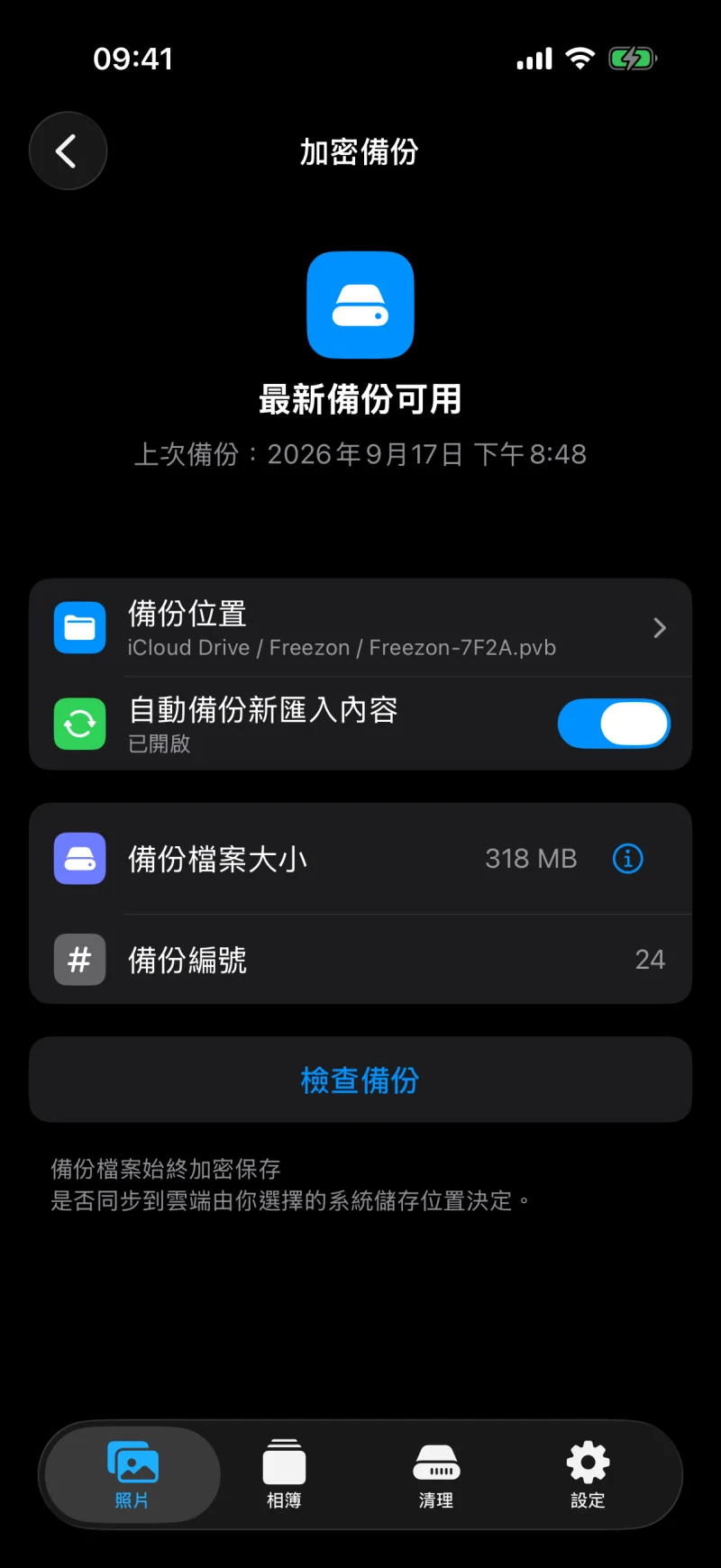
若要在目前的 iPhone 或 iPad 上建立備份,請開啟「定格私密相簿」並進入您打算轉移的相簿。開啟該相簿內的加密備份功能,「定格私密相簿」將提示您透過系統「檔案」介面選擇匯出位置。
請選擇新裝置能隨時存取的目錄,例如 iCloud 雲碟中的指定資料夾。將 .pvb 檔案儲存在 iCloud 雲碟中,可讓您跨裝置透過「檔案」App 存取該封存檔。了解檔案儲存與相簿同步之間的區別很有幫助:iCloud 雲碟僅保留並傳輸靜態的 .pvb 檔案,而「定格私密相簿」則不會對您的相簿執行自動雲端同步。
請留在「定格私密相簿」內,直到 App 確認備份已完成。程序完成後,請確認您已取得相簿對應的還原安全碼。請準確記錄此代碼並隨身備妥,以便設定新裝置時使用。
在新 iPhone 上回復照片
當您的新 iPhone 準備就緒時,請依照下列步驟完成回復:
- 在「檔案」中確認檔案可用性:在新 iPhone 上開啟系統「檔案」App,前往選定的備份資料夾(例如 iCloud 雲碟目錄)。確認 .pvb 檔案可見、已完整下載且可存取。
- 在「定格私密相簿」中開始設定相簿:在新 iPhone 上開啟「定格私密相簿」。在初始相簿設定期間,選擇從加密備份回復的選項。
- 選取檔案並輸入還原碼:使用檔案選擇器選取您的 .pvb 備份檔案,接著輸入舊裝置保存的對應還原安全碼。
- 設定新的相簿密碼:當「定格私密相簿」回復相簿內容後,在新手機上為該相簿指定新的日常解鎖密碼。
獨立驗證雙相簿
「定格私密相簿」將日常相簿與私密相簿分開保存。若兩個相簿裡都有照片或影片,請分別備份與還原,各自保留密碼和相簿設定。
- 為日常相簿匯出 .pvb 備份檔案,並儲存其還原安全碼。
- 為私密相簿匯出個別的 .pvb 備份檔案,並儲存其專屬的還原安全碼。
- 在新 iPhone 上,使用對應的檔案與相符的還原安全碼個別回復每個相簿。
清除舊裝置前抽查內容
清除、重置或折抵舊裝置前,先在新 iPhone 上做幾項檢查。確認照片和影片都能正常開啟,再處理舊裝置。
- 檢查照片:開啟「定格私密相簿」裡已還原的相簿,確認縮圖能載入,原尺寸照片也能開啟。
- 查看最近匯入的內容:找出換機前新加入的照片和檔案,確認備份有包含它們。
- 試播影片:選一兩段影片從頭播到尾,確認播放順暢。
- 檢查兩個相簿:若您已還原日常相簿和私密相簿,請分別開啟並完成上述檢查。
常見問題
新 iPhone 找不到備份檔案怎麼辦?
設定「定格私密相簿」前,先在新 iPhone 上打開系統「檔案」App,前往儲存備份的位置,例如 iCloud 雲碟資料夾,確認看得到 .pvb 檔案。若旁邊有雲端下載圖示,點一下將檔案下載至裝置,方便在還原時開啟。
可以用平常的相簿密碼來還原嗎?
不行。相簿密碼用來解鎖目前裝置上的相簿。還原匯出的 .pvb 檔案時,請輸入與該備份相符的還原安全碼。
做完上次備份後又新增了照片,怎麼辦?
先在舊 iPhone 上開啟「定格私密相簿」,重新執行加密備份。等 App 提示備份完成,準備好對應的還原安全碼,再到新 iPhone 上還原更新後的 .pvb 檔案。
