 Freezon
Cómo respaldar y transferir tus fotos privadas a un iPhone nuevo
Crea un respaldo cifrado en Freezon, guarda el código de recuperación correspondiente y restaura tus fotos y videos en tu nuevo iPhone.
Para respaldar y transferir tus fotos privadas a un iPhone nuevo, crea un respaldo cifrado en «Freezon» en tu dispositivo actual, guarda el código de recuperación de seguridad correspondiente y restaura el respaldo durante la configuración del álbum en tu nuevo teléfono. Freezon funciona como una bóveda de fotos cifrada en el propio dispositivo para iPhone y iPad: mantiene tus archivos protegidos localmente y bajo tu control, en lugar de subirlos a servidores externos o sincronizar los álbumes entre dispositivos en segundo plano.
Ya sea que estés por cambiar de iPhone o que busques una bóveda de fotos privadas que facilite la migración de tus datos en el futuro, el proceso de respaldo de Freezon te da control total sobre tus fotos y videos. Al gestionar la migración mediante archivos de respaldo cifrados y portátiles, puedes trasladar tu biblioteca a un nuevo dispositivo sin complicaciones y mantener una privacidad completa.
Dos cosas que debes preparar antes de empezar
Antes de iniciar la migración, asegúrate de tener listos los dos elementos siguientes.
Si usas tanto un álbum Diario como un álbum Privado en Freezon, trátalos como bóvedas independientes. Cada álbum tiene su propio archivo de respaldo y su código de recuperación correspondiente.
- Un archivo de respaldo accesible (.pvb): este archivo cifrado contiene tus fotos y videos. Debes guardarlo en una ubicación a la que tu nuevo dispositivo pueda acceder desde la app Archivos del sistema, como una carpeta de iCloud Drive.
- El código de recuperación de seguridad correspondiente: necesitas el código de recuperación de seguridad del álbum que corresponde al respaldo para desbloquearlo y restaurarlo. Guarda este código de forma segura en un gestor de contraseñas o por escrito.
Cómo crear y guardar el respaldo
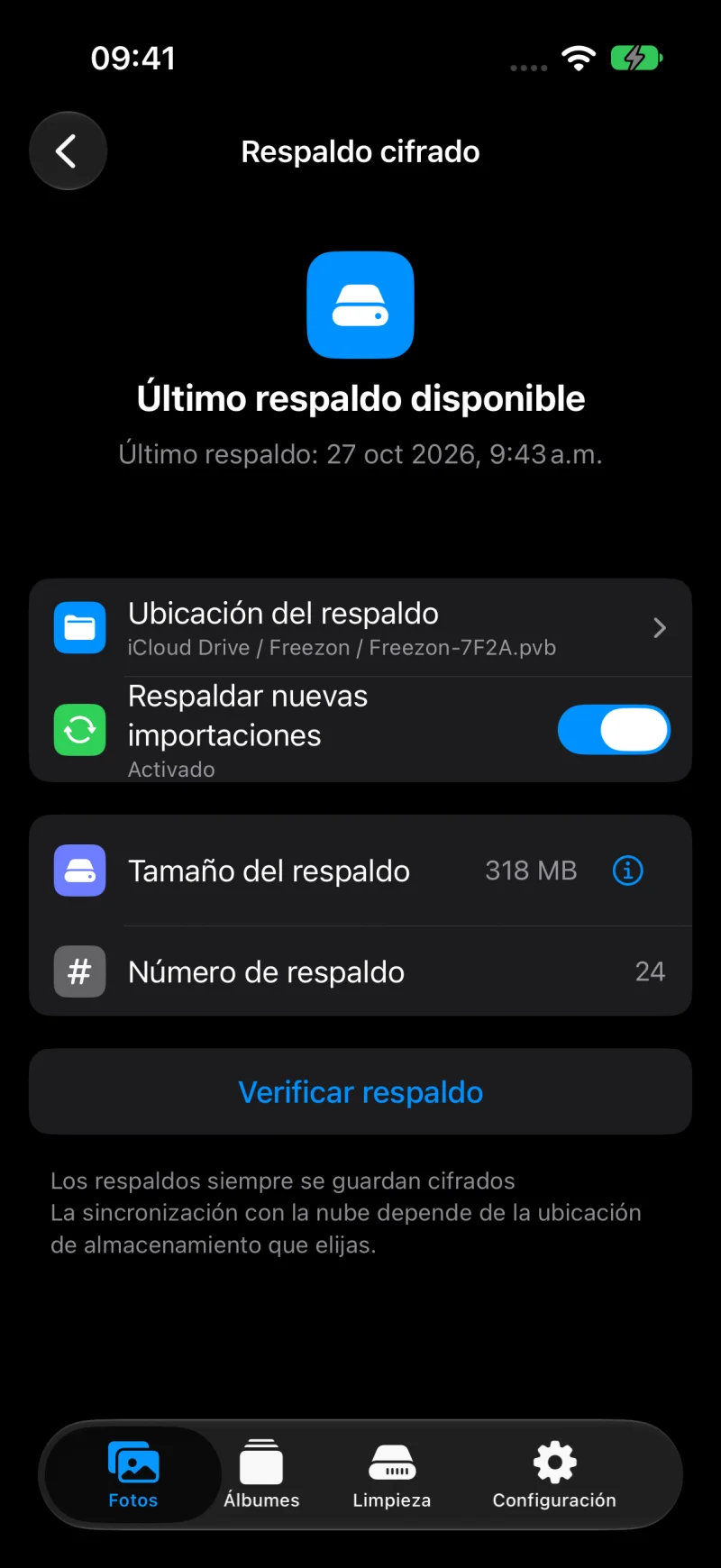
Para crear el respaldo en tu iPhone o iPad actual, abre Freezon y entra al álbum que quieres migrar. Abre la función de respaldo cifrado dentro de ese álbum y Freezon te pedirá que elijas una ubicación para exportarlo mediante la interfaz de Archivos del sistema.
Elige una carpeta a la que tu nuevo dispositivo pueda acceder fácilmente, como una carpeta específica de iCloud Drive. Guardar el archivo .pvb en iCloud Drive permite acceder a él desde tus dispositivos mediante la app Archivos. Conviene distinguir entre almacenar archivos y sincronizar álbumes: iCloud Drive solo guarda y transfiere el archivo .pvb estático; Freezon no sincroniza automáticamente tus álbumes con la nube.
Permanece dentro de Freezon hasta que la app confirme que el respaldo terminó. Al finalizar, asegúrate de tener el código de recuperación de seguridad correspondiente al álbum. Anótalo con precisión y tenlo a mano para configurar tu nuevo dispositivo.
Cómo restaurar tus fotos en tu nuevo iPhone
Cuando tu nuevo iPhone esté listo, completa la restauración siguiendo estos pasos en orden.
- Confirma que el archivo esté disponible en Archivos: abre la app Archivos del sistema en tu nuevo iPhone y ve a la carpeta que elegiste para el respaldo, como tu carpeta de iCloud Drive. Comprueba que el archivo .pvb aparezca, esté completamente descargado y sea accesible.
- Inicia la configuración del álbum en Freezon: abre Freezon en el nuevo iPhone. Durante la configuración inicial del álbum, elige la opción para restaurar desde un respaldo cifrado.
- Selecciona el archivo e ingresa el código de recuperación: usa el selector de archivos para elegir tu respaldo .pvb y luego ingresa el código de recuperación de seguridad correspondiente que guardaste en tu dispositivo anterior.
- Establece una nueva contraseña para el álbum: una vez que Freezon restaure el contenido, asigna una nueva contraseña de desbloqueo para acceder a ese álbum en el uso diario en tu nuevo teléfono.
Cómo gestionar ambos álbumes por separado
Freezon mantiene separados los álbumes Diario y Privado para conservar sus límites de privacidad independientes. Si tienes fotos y videos en ambos, realiza el respaldo y la restauración de cada álbum por separado.
Gestionar cada álbum de forma independiente garantiza que las contraseñas, los límites de privacidad y la configuración de cada bóveda se mantengan completamente separados.
- Exporta un archivo de respaldo .pvb y guarda el código de recuperación de seguridad de tu álbum Diario.
- Exporta otro archivo de respaldo .pvb y guarda el código de recuperación de seguridad independiente de tu álbum Privado.
- En tu nuevo iPhone, restaura cada álbum individualmente con su archivo y su código de recuperación correspondientes.
Revisa el contenido antes de borrar tu dispositivo anterior
Antes de borrar el contenido, restablecer o entregar tu dispositivo anterior como parte de pago, comprueba que tus fotos y videos se hayan restaurado correctamente en el nuevo iPhone mediante las siguientes revisiones.
Una vez que hayas verificado que tus fotos y videos se abren como esperas, puedes borrar el contenido de tu dispositivo anterior o retirarlo de uso.
- Comprueba que las fotos se vean correctamente: abre el álbum restaurado en Freezon y recorre tus fotos para confirmar que las miniaturas carguen y que las imágenes en resolución completa se abran sin problemas.
- Revisa las últimas incorporaciones: comprueba las fotos y los archivos que importaste más recientemente antes de la migración para verificar que el respaldo incluya tu contenido más nuevo.
- Prueba la reproducción de videos: reproduce uno o dos videos de principio a fin para confirmar que se vean con fluidez.
- Verifica ambos álbumes: si migraste un álbum Diario y un álbum Privado, abre cada bóveda por separado y realiza estas comprobaciones en ambas.
Preguntas frecuentes
¿Qué hago si mi nuevo iPhone no encuentra el archivo de respaldo?
Abre directamente la app Archivos del sistema en tu nuevo iPhone antes de iniciar la configuración en Freezon. Ve a la ubicación donde guardaste el respaldo, como tu carpeta de iCloud Drive, y asegúrate de que aparezca el archivo .pvb. Si muestra un ícono de descarga de la nube, tócalo para descargar el archivo al dispositivo y permitir que Freezon lo abra durante la restauración.
¿Puedo restaurar mi álbum con la contraseña que uso a diario en lugar del código de recuperación?
No. La contraseña habitual de desbloqueo del álbum sirve exclusivamente para acceder a él en el uso diario en ese dispositivo y no puede descifrar un archivo exportado. Para restaurar un álbum, necesitas el código de recuperación de seguridad que corresponde a ese archivo de respaldo .pvb. Busca el código de recuperación que guardaste al crear el respaldo en tu dispositivo anterior e ingrésalo durante la configuración.
¿Qué hago si agregué fotos después de crear mi último respaldo?
Si importaste fotos o videos nuevos después de crear el respaldo, actualízalo en tu dispositivo anterior antes de completar la configuración en el nuevo teléfono. Abre Freezon en tu iPhone anterior, ejecuta de nuevo la función de respaldo cifrado, espera a que la app confirme que el respaldo terminó y ten listo el código de recuperación de seguridad correspondiente. Después podrás restaurar este archivo .pvb actualizado en tu nuevo dispositivo.
