 Freezon
如何将隐私照片从 Apple“照片”移入 iPhone 私密相册
了解如何使用「定格私密相册」将照片安全移出 iPhone 上的 Apple 照片,通过独立密码与本地加密存储保护私密媒体,并彻底管理相机胶卷中的原始文件。
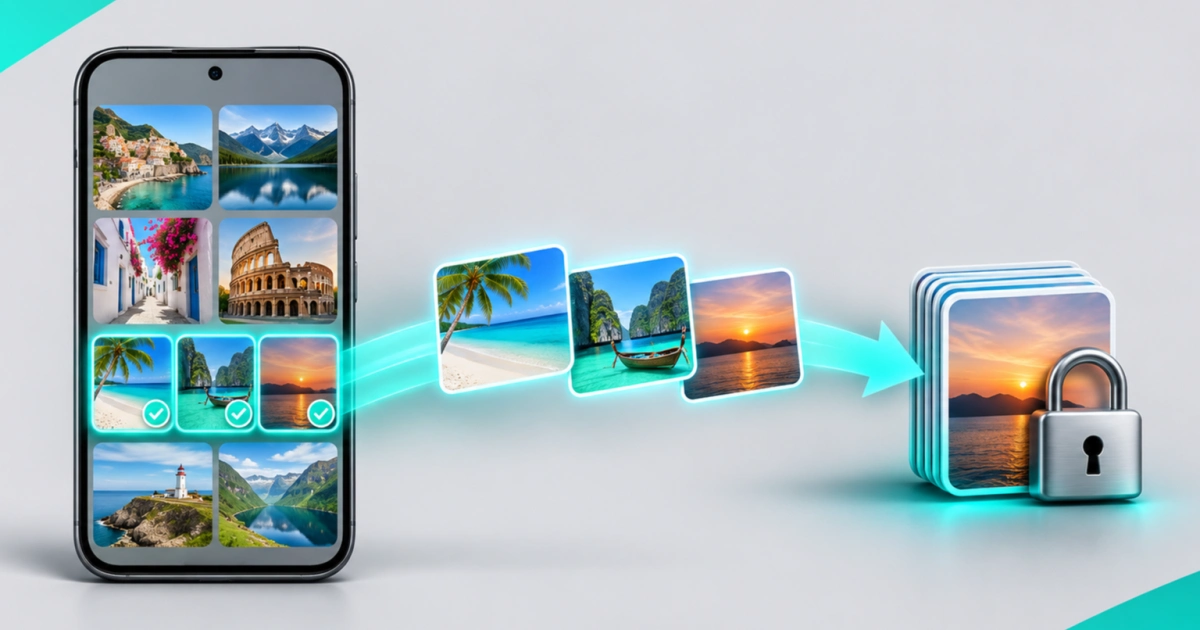
想要把私人照片从相机胶卷中移出并使用独立密码保护,你可以将它们存入 iPhone 上的加密私密相册中。「定格私密相册」会在你的设备本地保存加密副本,无需将文件上传到云端,就能为你提供安全的个人归档空间。
操作流程很简单:将选中的照片导入相册,核对加密副本能够正常打开和显示;确认无误后,只有在你确实想从照片图库中清除原片时,才确认 Apple 的系统提示进行删除。
步骤 1:从小批量测试开始
在传输重要的个人媒体之前,请先使用包含两到三张非敏感照片或一段简短视频的小批次来测试工作流程。
- 打开「定格私密相册」并开始新的导入。
- 当系统权限提示出现时,选择“选择照片...”以使用受限照片访问权限。这会将「定格私密相册」的可见范围严格限制在您选取的项目上,确保相机胶卷中的其余内容保持私密。
- 选择您的测试项目,对此测试批次选择保留原片,然后完成向「定格私密相册」本地加密存储的导入。
步骤 2:在「定格私密相册」中打开并验证媒体
在从设备中删除任何原片之前,务必确认导入的媒体完好无损:
先验证文件可确保在对 Apple 照片进行任何更改之前,您的媒体已安全保存在本地加密存储中。
- 打开「定格私密相册」并输入您的独立密码。
- 轻点每张新导入的照片,验证图像是否完整呈现。
- 从头到尾播放视频,确保播放流畅且完整。
步骤 3:针对原始照片选择切实可行的处理方案
在「定格私密相册」中验证媒体后,根据您的工作流程选择如何在 Apple 照片中处理原始文件:
由于 Apple 照片会保护图库免遭意外删除,因此 iOS 在任何应用删除媒体之前都需要独立的系统确认。确认此对话框后,原片将从您的主图库视图中移除。
- 方案 A:移除原片。适用于将私密照片完全移出主相机胶卷的情况。对于已保留并验证的批次,在「定格私密相册」中打开“设置” → “清理原片”并选择要清理的项目。当 iOS 显示系统确认对话框时,轻点“删除”。
- 方案 B:保留原片。适用于希望拥有加密副本但仍需在共享相簿或其他应用中使用这些文件的情况。将原片保留在 Apple 照片中。若日后需要清理,可以在「定格私密相册」中前往“设置” → “清理原片”并选择要清理的项目。
步骤 4:管理 Apple 照片中的“最近删除”
通过「定格私密相册」删除原片并不会立即从 iPhone 中永久抹掉它们。Apple 照片将删除视为一个独立的系统流程:
- 当您批准移除提示时,Apple 照片会将原始文件移动到“最近删除”相簿中。
- 根据 Apple 照片的标准规则,普通删除的项目会在“最近删除”中保留最多 30 天,除非您手动将其移除。
- 若要立即从设备中移除这些文件,请打开 Apple 照片,在“实用工具”中找到“最近删除”,完成认证后选择“删除”。如需了解系统删除规则的完整详情,请查阅官方 Apple 支持指南。
- 从 Apple 照片中删除原片不会抹掉所有现存副本或已共享的副本。
常见问题
我可以在不授予完整图库访问权限的情况下导入照片吗?可以。「定格私密相册」支持受限照片访问权限,允许您仅选取想要导入的特定照片和视频,同时确保图库中的其余内容保持私密。
如果我选择保留原片,但日后想将其删除,该怎么做?打开「定格私密相册」并前往“设置” → “清理原片”。此功能会识别已保留原片的已导入媒体,并在后续清理时调出 Apple 系统删除对话框。
为什么 Apple 照片在移除原片时会要求确认?Apple 照片需要独立的系统确认来保护您的图库免遭意外删除,确保未经您的直接同意不会移除任何文件。
