 Freezon
가족 공용 iPad에 iPhone 사진이 동기화되지 않게 하는 방법
가족 공용 iPad에서 사진 동기화를 해제하거나, 동기화를 유지한 채 비공개 사진만 별도로 보관하여 개인 사진 노출을 방지하는 방법을 알아봅니다.
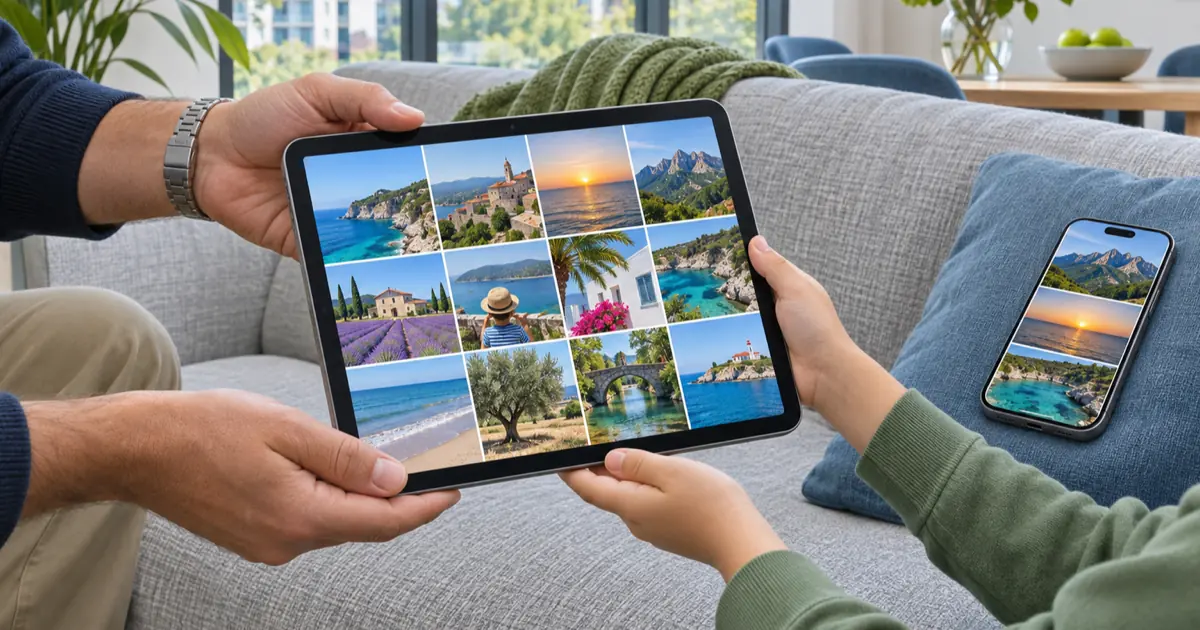
가정에서 흔히 겪는 상황이 있습니다. 아이에게 만화를 보여주려고 가족 공용 iPad를 건넸다가, 의료 문서나 선물 아이디어 스크린샷 같은 iPhone의 개인 사진이 사진 앱에 그대로 보이는 것을 발견하는 순간입니다. 두 기기에서 동일한 Apple 계정을 사용하고 iCloud 사진이 켜져 있다면 동일한 사진 보관함이 표시됩니다. 가족 공유 그룹에 속해 있다고 해서 개인 사진이 자동으로 공유되는 것은 아니므로, 먼저 iPad의 계정과 iCloud 사진 설정을 확인해야 합니다.
이 문제를 해결하기 위해 모든 기기에서 iCloud 사진을 끌 필요는 없습니다. 공용 iPad에서만 동기화된 보관함을 제거하거나, 동기화를 유지하면서 비공개로 유지하고 싶은 사진만 따로 보관하면 됩니다.
방법 1: 공용 iPad에서 사진 동기화 끄기
공용 iPad에서 개인 카메라 롤에 접근할 필요가 없다면 해당 기기에서 사진 동기화를 해제하는 것이 가장 깔끔한 해결책입니다. 이렇게 하면 iPhone은 iCloud와 정상적으로 동기화되는 상태를 유지하면서 가족용 태블릿에서는 동기화된 사진 복사본을 제거할 수 있습니다.
이 설정 변경은 iPad에서만 진행해야 합니다. 사용자의 계정과 iPhone에서는 iCloud 사진을 켜 둔 상태로 유지하세요.
'iPad에서 제거'를 선택하면 태블릿에서 동기화된 클라우드 사진이 지워지지만, Apple 사진 앱 외부에서 별도로 저장한 복사본은 그대로 유지됩니다. 공식적인 Apple 설정 단계는 Apple의 iCloud 사진 설정 및 사용 안내와 iCloud 사진 끄기 가이드를 참조하세요.
- 공용 iPad에서 설정 → 사용자 이름을 탭합니다.
- iCloud → 사진을 탭합니다.
- '이 iPad 동기화'를 끕니다.
- 메시지가 나타나면 'iPad에서 제거'를 선택하여 태블릿에서 동기화된 클라우드 사진을 삭제합니다.
방법 2: 동기화를 유지하면서 선택한 사진만 비공개로 보관하기
가족 공용 iPad에서 공유 앨범과 휴가 사진을 계속 표시하고 싶다면 동기화를 완전히 끄는 것이 실용적이지 않을 수 있습니다. Apple의 기본 '가려진 항목' 앨범은 별도의 보안 보관함이 아니므로, 사진을 가려도 iCloud 사진이 동기화하는 보관함에서 제외되지 않는다는 점을 유의해야 합니다.
선물 아이디어 스크린샷이나 개인 영수증처럼 특정 사진을 공용 iPad에 노출하지 않으려면 ‘Freezon’에 보관할 수 있습니다. Freezon은 선택한 사진과 비디오를 가져와 iPhone에서 로컬로 암호화하며, 광고나 기기 간 자동 동기화 없이 오프라인으로 작동합니다. 권장하는 작업 절차는 다음과 같습니다.
Apple 사진 앱에서 항목을 삭제하면 iOS는 영구 삭제 전까지 해당 항목을 '최근 삭제된 항목' 앨범에 최대 30일 동안 보관합니다. 공용 iPad에서 즉각적인 비공개가 필요하다면 전체 앨범을 비울 필요 없이 '최근 삭제된 항목'을 열고 해당 항목만 선택하여 삭제할 수 있습니다.
자세한 이전 절차는 Apple 사진 앱에서 비공개 사진 옮기기 가이드를 참조하세요.
iPhone에 몇 장의 사진만 남겨두고 가족 사진 보관함에서 제외하고 싶다면 Freezon을 사용해 보세요.
- Freezon으로 사진 가져오기: iPhone에서 Freezon을 열고 보호하려는 특정 사진을 가져옵니다.
- 가져온 복사본 확인: Freezon 내에서 가져온 각 사진이나 비디오를 열어 온전하게 이전되었는지 확인합니다.
- 선택적 백업 생성: 해당 사진의 다른 복사본이 없다면 파일 앱을 통해 Freezon에서 암호화된 백업을 생성합니다. 이 백업 파일은 iCloud Drive에 안전하게 저장할 수 있으며, iCloud 사진과는 완전히 분리된 독립된 암호화 파일로 유지됩니다.
- Apple 사진에서 원본 삭제: iPhone의 Apple 사진 앱에서 원본을 삭제하고 시스템 삭제 확인 메시지를 승인합니다.
- 동기화 후 iPad 확인: 네트워크를 통해 iCloud 동기화가 완료되면 iPad의 보관함에 해당 사진이 더 이상 나타나지 않는지 확인합니다.
