 Freezon
如何避免 iPhone 照片同步到家庭共用的 iPad
了解如何關閉共用 iPad 上的 iCloud 照片同步,或使用「定格私密相簿」將私密照片單獨加密存放,避免個人照片出現在家庭平板上。
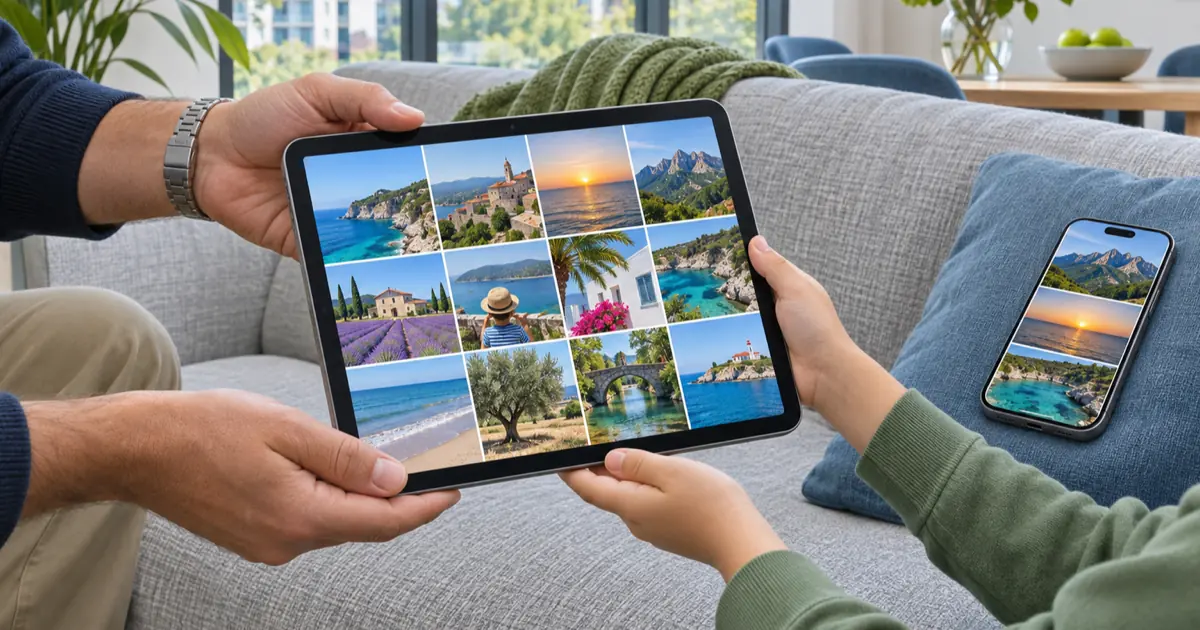
這是家庭中常見的場景:你把共用的 iPad 拿給孩子看卡通,卻突然發現自己 iPhone 上的私人照片——從醫療文件到禮物靈感截圖——全都在「照片」App 中一覽無遺。如果兩部裝置使用相同的 Apple 帳號且開啟了「iCloud 照片」,它們就會顯示同一個照片圖庫。加入「家人共享」群組並不會自動分享你的個人照片,因此請先檢查 iPad 上的帳號與「iCloud 照片」設定。
你不需要關閉所有裝置上的「iCloud 照片」來解決這個問題。你可以只移除共用 iPad 上的同步圖庫,或者維持同步,僅將想要保密的照片單獨存放。
方法 1:關閉共用 iPad 上的照片同步
如果這部共用的 iPad 不需要存取你個人的相機膠卷,最俐落的解決方案就是在該裝置上中斷照片同步。這能讓你的 iPhone 繼續正常與 iCloud 同步,同時讓你從這部家庭平板中移除已同步的複本。
請僅在 iPad 上進行此項變更,並在你的帳號與 iPhone 上保持開啟「iCloud 照片」。
選擇「從 iPad 移除」會清除平板上已同步的雲端照片,但你在 Apple「照片」之外單獨儲存的複本仍會保留。如需 Apple 官方步驟,請參閱 Apple 關於設定與使用「iCloud 照片」以及關閉「iCloud 照片」的指南。
- 在共用的 iPad 上,前往「設定」→ 點一下你的姓名。
- 點一下「iCloud」→「照片」。
- 關閉「同步此 iPad」。
- 如果系統出現提示,選擇「從 iPad 移除」以清除平板上已同步的雲端照片。
方法 2:在維持同步啟用的同時保護所選照片的隱私
如果你仍希望家庭 iPad 能夠顯示共享相簿與度假照片,那麼完全關閉同步可能並不實用。請注意,Apple 內建的「已隱藏」相簿並不是獨立的保險箱;隱藏照片並不會將它們移出「iCloud 照片」同步的圖庫之外。
若要避免特定照片(例如禮物靈感截圖或個人收據)出現在共用的 iPad 上,你可以將它們存放在「定格私密相簿」中。「定格私密相簿」能匯入所選的照片與影片,在你的 iPhone 本地進行加密,且具備離線運作功能,沒有廣告,也不會自動跨裝置同步。以下是建議的操作流程:
當你從 Apple「照片」中刪除項目時,iOS 會將其保留在「最近刪除」相簿中長達 30 天才會永久移除。如果你需要在共用 iPad 上立即確保隱私,可以打開「最近刪除」並直接移除這些特定項目,無需清空整個相簿。
如需詳細的移轉步驟,請參閱我們關於如何將私密照片移出 Apple「照片」的指南。
想要在 iPhone 上保留部分照片,同時避免它們出現在家庭照片圖庫中嗎?歡迎試用「定格私密相簿」。
- 匯入照片至「定格私密相簿」:在 iPhone 上打開「定格私密相簿」,匯入你想要保護的特定照片。
- 檢查已匯入的複本:在「定格私密相簿」內檢視每張已匯入的照片或影片,確認其完整傳輸。
- 建立選用備份:如果你沒有這些照片的其他複本,可以在「定格私密相簿」透過「檔案」App 建立加密備份。你可以將此備份檔案安全地儲存到 iCloud 雲碟;它會是一個獨立的加密檔案,與「iCloud 照片」完全分開。
- 刪除 Apple「照片」中的原始項目:在 iPhone 上的 Apple「照片」中刪除原始照片,並確認系統刪除提示。
- 同步後檢查 iPad:當 iCloud 透過網路完成同步後,在 iPad 上確認這些照片已不再出現在其圖庫中。
