 Freezon
iPhone '가려진 항목' 앨범에 별도 비밀번호를 설정할 수 있나요?
Apple 사진 앱은 '가려진 항목' 앨범에 별도의 비밀번호 설정을 지원하지 않습니다. 민감한 사진을 완전히 독립된 암호로 잠그고 싶다면 iPhone 및 iPad에서 Freezon을 사용해 보세요.
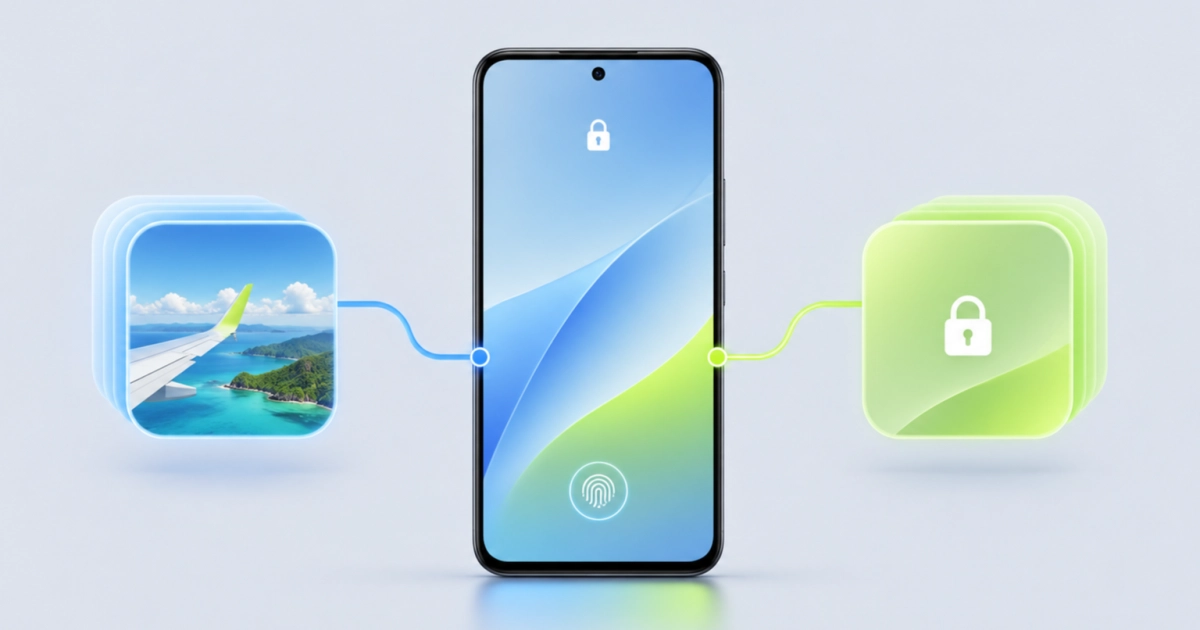
아니요, Apple 사진 앱에서는 '가려진 항목' 앨범에 별도의 비밀번호를 설정할 수 없습니다. '가려진 항목'은 기기 인증을 사용하므로 기기 암호를 알고 있는 사람이라면 누구나 열어볼 수 있습니다. 진짜 독립된 비밀번호로 민감한 사진을 안전하게 보호하고 싶다면 iPhone 및 iPad에서 ‘Freezon’을 사용할 수 있어요. Freezon에서는 Everyday가 기본 첫 번째 앨범으로 제공되며, 선택형 Private 앨범에는 완전히 독립된 고유 암호를 설정할 수 있습니다.
이 가이드에서는 별도 비밀번호를 설정하는 방법과 각각의 복구 코드(Recovery Code)를 확인하는 위치를 안내합니다.
흔한 문제: 공유되는 기기 암호
가족, 연인 또는 자녀는 음악 재생, 내비게이션 조작, 사진 촬영 등을 위해 iPhone 암호를 알고 있는 경우가 많습니다. Apple 사진 앱에는 가려진 앨범이 제공되지만 표준 기기 인증을 거칩니다. 신뢰하는 가족 구성원이 기기 암호를 알고 있을 때 깜짝 선물 아이디어, 개인 기록, 민감한 순간과 같은 소수의 개인 사진에 별도의 독립된 자격 증명을 설정하면 일상적인 기기 공유를 편리하게 유지하면서도 명확한 프라이버시 경계를 설정할 수 있습니다.
단계별 설정 및 확인 가이드
1. 일상 앨범 먼저 설정하기: Freezon을 열고 가장 먼저 일상 앨범을 설정합니다. 일상 앨범 전용 비밀번호를 생성하고, 설정 중에 생성되는 고유한 일상 앨범 복구 코드를 기록하여 안전하게 보관하세요. 지원되는 기기에서는 선택적으로 Face ID 또는 Touch ID를 활성화하여 일반적인 개인 사진의 편의성과 보안의 균형을 맞출 수 있습니다.
2. 독립적인 자격 증명으로 비공개 앨범 추가하기: 초기 설정 과정에서 비공개 앨범을 추가하거나 나중에 설정 메뉴에서 구성할 수 있습니다. 일상 앨범 비밀번호 및 iPhone 기기 암호와 완전히 다른 비밀번호를 선택하세요. 별도로 발급되는 비공개 앨범 복구 코드를 기록하여 독립적으로 보관해야 합니다. 일상 앨범은 선택적으로 Face ID나 Touch ID를 사용할 수 있지만, 비공개 앨범은 항상 전용 비밀번호를 입력해야 한다는 인증 규칙을 기억하세요.
3. 잠금 해제 화면에서 두 비밀번호 모두 확인하기: 사진을 가져오기 전에 Freezon의 단일 잠금 해제 화면에서 두 자격 증명을 모두 확인합니다. 이 화면에는 사진 미리보기나 앨범 선택 메뉴가 없어 어떤 앨범이 열리는지 시각적인 단서를 제공하지 않습니다. 일상 앨범 비밀번호를 입력하거나 Face ID 및 Touch ID를 사용하여 일상 앨범이 열리는지 확인한 후, 다시 잠금 해제 화면으로 돌아와 비공개 앨범 비밀번호를 입력하고 비공개 앨범이 열리는지 확인하세요. 각 비밀번호를 한 번씩 테스트하여 자격 증명이 독립적으로 작동하고 일치하는 앨범만 열리는지 검증합니다.
4. 목적에 따라 사진 가져오기 및 원본 삭제하기: 확인이 완료되면 필요한 개인정보 보호 수준에 맞춰 사진을 분류하여 가져옵니다. 일반적인 개인 사진은 일상 앨범에 넣고, 전용 암호가 필요한 항목은 비공개 앨범으로 가져옵니다. Freezon은 가져온 복사본만 보호하므로 원본에 대해 확실한 조치를 취해야 합니다. Apple의 삭제 확인 메시지를 승인하여 Apple 사진에서 원본을 제거할 때까지 원본 사진은 그대로 유지됩니다. 가져온 모든 미디어는 오프라인에서 확인할 수 있으며 개발자 서버에 저장되지 않으므로 안심하고 이용할 수 있습니다.
Apple 사진 가려진 앨범 vs Freezon 빠른 비교
Apple 사진의 가려진 앨범과 Freezon 비공개 앨범의 주요 차이점은 다음과 같습니다.
- 접근 자격 증명: Apple 사진 가려진 앨범은 iPhone 기기 인증을 사용하지만, Freezon 비공개 앨범은 독립적인 사용자 지정 비밀번호를 사용합니다.
- 생체 인식 접근: Apple 사진 가려진 앨범은 기기 Face ID 또는 Touch ID를 사용하며, Freezon 비공개 앨범은 비밀번호로만 접근할 수 있습니다(일상 앨범은 생체 인식 사용 가능).
- 잠금 해제 인터페이스: Apple 사진 가려진 앨범은 앨범 목록에 항목이 표시되지만, Freezon은 앨범 선택 메뉴나 미리보기가 없는 단일 화면을 제공합니다.
- 앨범 구조: Apple 사진은 단일 가려진 앨범을 제공하는 반면, Freezon은 일상 앨범과 비공개 앨범이라는 이중 공간을 제공합니다.
- 미디어 저장 방식: Apple 사진 가려진 앨범은 기본 사진 보관함에 보관되지만, Freezon 비공개 앨범은 개발자 서버 저장 없이 기기 로컬에 오프라인으로 저장됩니다.
자주 묻는 질문
Freezon으로 가져온 후 Apple 사진의 원본 사진은 어떻게 되나요? Freezon은 가져온 복사본만 보호합니다. 가져오는 도중 또는 그 후에 표시되는 Apple의 삭제 확인 메시지를 승인할 때까지 Apple 사진의 원본 파일은 그대로 유지됩니다.
단일 잠금 해제 화면에서 표시할 앨범을 어떻게 인식하나요? 잠금 해제 화면에는 앨범 선택 메뉴가 없습니다. 일상 앨범 자격 증명을 입력하면 일상 앨범이 열리고, 비공개 앨범 비밀번호를 입력하면 비공개 앨범이 열립니다.
비밀번호 중 하나를 잊어버리면 어떻게 해야 하나요? 해당 앨범 설정 시 생성된 전용 복구 코드를 사용하세요. 일상 앨범과 비공개 앨범은 완전히 분리된 복구 코드를 생성하므로 두 코드 모두 안전한 장소에 보관해야 합니다.
