 Freezon
Cómo evitar que las fotos de tu iPhone aparezcan en un iPad familiar compartido
Aprende a evitar que tus fotos personales del iPhone se muestren en el iPad familiar desactivando la sincronización en la tableta o guardándolas de forma privada.
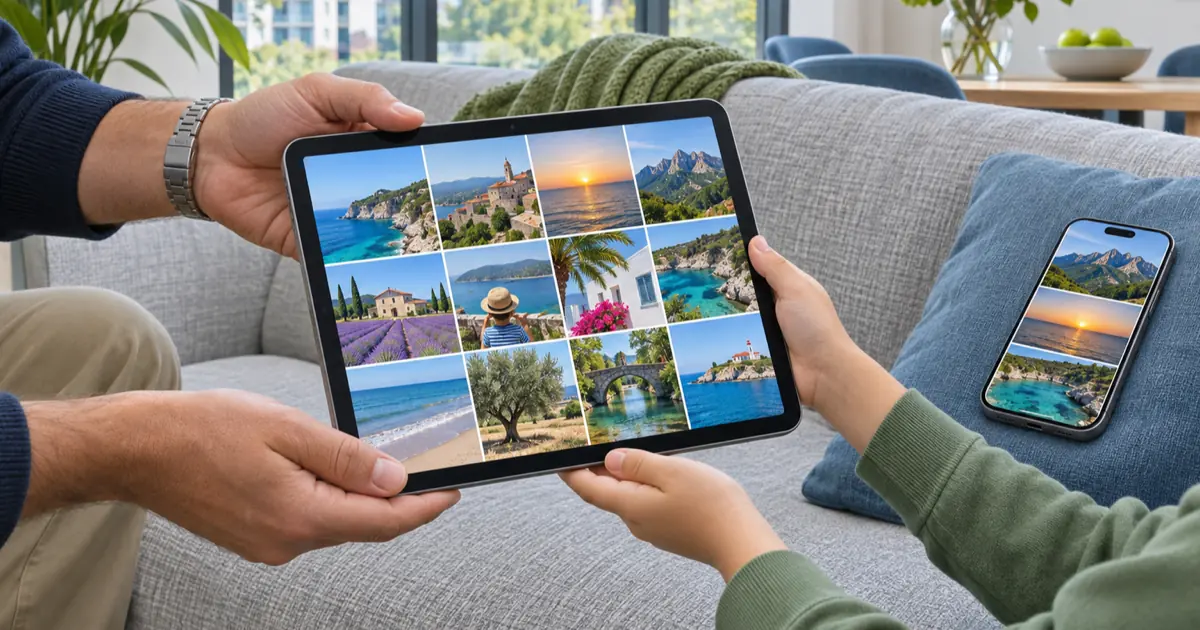
Es una escena cotidiana en muchos hogares: le prestas el iPad familiar a tus hijos para que vean dibujos animados y descubres que fotos personales de tu iPhone, desde documentos médicos hasta capturas de ideas para regalos, están visibles en la app Fotos. Si ambos dispositivos utilizan la misma cuenta de Apple y tienen activada la función Fotos en iCloud, mostrarán la misma fototeca. Formar parte de un grupo de Compartir en familia no comparte automáticamente tus fotos personales, por lo que primero debes revisar la cuenta y la configuración de Fotos en iCloud en el iPad.
No necesitas desactivar Fotos en iCloud en todos tus dispositivos para solucionar esto. Puedes quitar la fototeca sincronizada únicamente del iPad compartido, o bien mantener la sincronización activa y separar solo las fotos que quieras mantener privadas.
Opción 1: Desactivar la sincronización de fotos en el iPad compartido
Si el iPad compartido no necesita acceso a tu carrete personal, la solución más limpia es desconectar la sincronización de fotos en ese dispositivo. Esto permite que tu iPhone siga sincronizándose con normalidad con iCloud y al mismo tiempo te permite eliminar las copias sincronizadas de la tableta familiar.
Realiza este cambio únicamente en el iPad. Mantén Fotos en iCloud activado en tu cuenta y en tu iPhone.
Al seleccionar Eliminar del iPad, se borran de la tableta las fotos sincronizadas de la nube, aunque se conservarán las copias que hayas guardado por separado fuera de Apple Fotos. Para consultar los pasos oficiales de Apple, revisa las guías de Apple sobre cómo configurar y usar Fotos en iCloud y cómo desactivar Fotos en iCloud.
- En el iPad compartido, abre Configuración y toca tu nombre.
- Toca iCloud → Fotos.
- Desactiva Sincronizar este iPad.
- Si el sistema te lo solicita, selecciona Eliminar del iPad para borrar de la tableta las fotos sincronizadas de la nube.
Opción 2: Mantener fotos seleccionadas privadas mientras la sincronización sigue activa
Si aún deseas que el iPad familiar muestre álbumes compartidos y fotos de vacaciones, desactivar la sincronización por completo puede no ser práctico. Recuerda que el álbum Oculto integrado de Apple no es una bóveda independiente; ocultar fotos no las elimina de la fototeca que sincroniza Fotos en iCloud.
Para evitar que fotos específicas, como la captura de una idea para un regalo o un recibo personal, aparezcan en el iPad compartido, puedes guardarlas en «Freezon». Freezon importa fotos y videos seleccionados, los cifra localmente en tu iPhone y funciona sin conexión a internet, sin anuncios ni sincronización automática entre dispositivos.
Este es el flujo de trabajo recomendado:
Cuando eliminas un elemento de Apple Fotos, iOS lo conserva en el álbum Eliminados recientemente por hasta 30 días antes de su eliminación permanente. Si necesitas privacidad inmediata en el iPad compartido, puedes abrir Eliminados recientemente y borrar esos elementos específicos, sin necesidad de vaciar todo el álbum.
Para consultar los pasos detallados de migración, revisa nuestra guía sobre cómo mover fotos privadas fuera de Apple Fotos.
¿Quieres mantener algunas fotos en tu iPhone y fuera de la fototeca familiar? Prueba Freezon.
- Importar fotos a Freezon: abre Freezon en tu iPhone e importa las fotos específicas que deseas proteger.
- Verificar las copias importadas: visualiza cada foto o video importado dentro de Freezon para confirmar que se transfirió intacto.
- Crear un respaldo opcional: si no tienes otra copia de estas fotos, crea una copia de seguridad cifrada en Freezon mediante la app Archivos. Puedes guardar este archivo de respaldo con total seguridad en iCloud Drive; se mantendrá como un archivo cifrado independiente, completamente separado de Fotos en iCloud.
- Eliminar los originales en Apple Fotos: borra los originales de Apple Fotos en tu iPhone y confirma el aviso de eliminación del sistema.
- Revisar el iPad después de la sincronización: una vez que iCloud se sincronice a través de tu red, verifica en el iPad que las fotos ya no aparezcan en su fototeca.
