 Freezon
¿Se puede poner una contraseña independiente al álbum Oculto en el iPhone?
Fotos de Apple no permite usar una contraseña independiente para su álbum Oculto. Usa Freezon en iPhone y iPad para proteger fotos privadas con un código exclusivo.
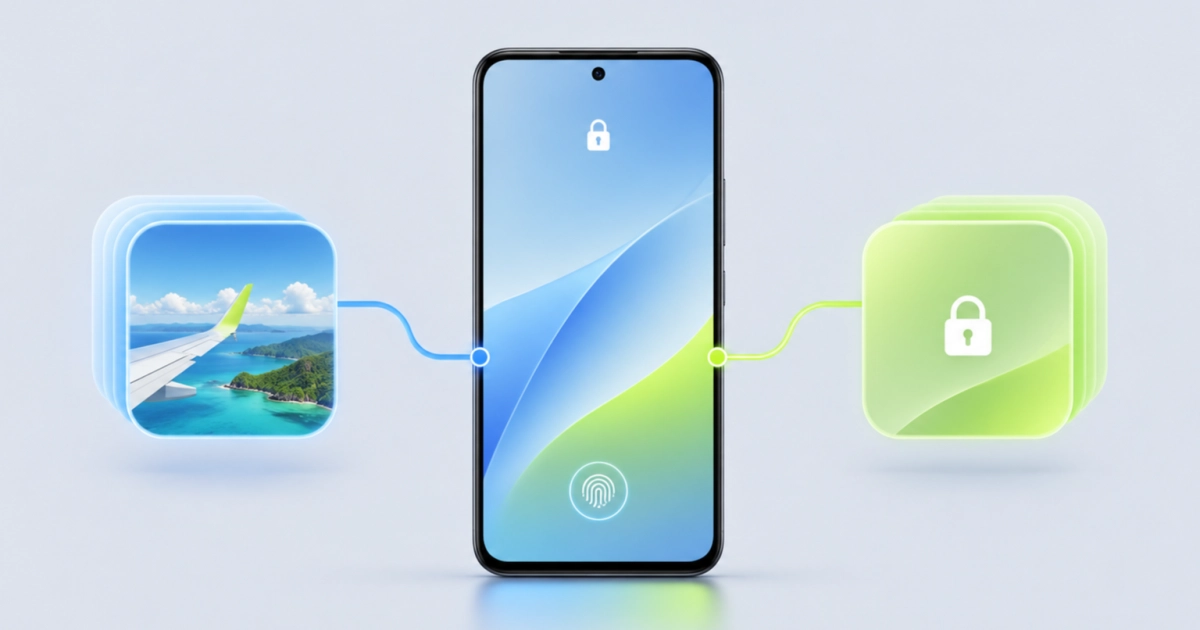
No, Fotos de Apple no te permite configurar una contraseña independiente para su álbum Oculto. El álbum Oculto utiliza la autenticación del dispositivo, lo que significa que cualquiera que conozca el código de tu dispositivo puede desbloquearlo. Para proteger fotos privadas con una contraseña verdaderamente independiente, puedes usar «Freezon» en iPhone y iPad, donde Everyday es el primer álbum y el álbum opcional Private ofrece su propio código exclusivo.
Esta guía explica cómo configurar la contraseña independiente y dónde encontrar cada Recovery Code.
El desafío común: códigos compartidos del dispositivo
Los familiares, parejas o hijos a menudo conocen el código de acceso de tu iPhone para poner música, encargarse de la navegación en viajes por carretera o tomar fotos cuando se pasa el teléfono de mano en mano. Fotos de Apple incluye un álbum Oculto, pero utiliza la autenticación estándar del dispositivo. Cuando personas de confianza en el hogar conocen el código de tu dispositivo, establecer una credencial independiente para una pequeña selección de imágenes personales —como ideas para regalos sorpresa, documentos personales o momentos privados— brinda límites de privacidad claros y permite compartir el dispositivo en la vida diaria de forma sencilla.
Guía paso a paso de configuración y verificación
1. Establece primero el álbum Diario: al abrir Freezon, configura el álbum Diario antes que cualquier otra cosa. Crea una contraseña dedicada para el espacio Diario y registra y almacena de forma segura el código de recuperación único generado durante la configuración. En dispositivos compatibles, puedes habilitar opcionalmente Face ID o Touch ID para el álbum Diario a fin de equilibrar la comodidad con la privacidad para fotos personales habituales.
2. Agrega el álbum Privado con una credencial independiente: añade el álbum Privado durante la configuración inicial si aparece disponible, o configúralo más tarde en Configuración. Elige una contraseña totalmente diferente a la de tu álbum Diario y distinta del código de tu iPhone. Registra y resguarda de manera independiente el código de recuperación exclusivo de Privado. Recuerda la regla de autenticación: mientras que Diario puede usar opcionalmente Face ID o Touch ID, Privado siempre exige su contraseña dedicada.
3. Verifica ambas contraseñas en la pantalla de desbloqueo: antes de importar cualquier foto, comprueba ambas credenciales en la pantalla única de desbloqueo de Freezon. Dicha pantalla no muestra previsualizaciones de fotos ni selector de álbumes, por lo que no ofrece ninguna pista visual de qué álbum se está abriendo. Ingresa tu contraseña de Diario (o utiliza Face ID o Touch ID si está activado) y confirma que se abra el álbum Diario. Vuelve a la pantalla de desbloqueo, ingresa tu contraseña de Privado y confirma que se abra el álbum Privado. Probar cada contraseña una vez confirma que tus credenciales funcionan de forma independiente y desbloquean únicamente el álbum que les corresponde.
4. Importa fotos según su propósito y elimina las originales: tras la verificación, organiza tus importaciones de acuerdo con el nivel de privacidad requerido. Coloca las fotos personales generales en Diario e importa los elementos que requieran un código exclusivo en Privado. Toma medidas concretas respecto a los originales: Freezon solo protege las copias importadas, por lo que las fotos originales en Fotos de Apple permanecen intactas hasta que elijas la eliminación confirmada por Apple. Aprueba el aviso de eliminación de iOS para borrar los originales de Fotos de Apple. Accede a tu contenido multimedia con total confianza: todo el material importado puede verse sin conexión a internet y no existe almacenamiento del desarrollador para los archivos de los álbumes.
Comparación rápida: álbum Oculto de Fotos de Apple frente a Freezon
A continuación se detallan las principales diferencias entre el álbum Oculto de Fotos de Apple y el álbum Privado de Freezon:
- Credencial de acceso: Fotos de Apple depende de la autenticación del dispositivo iPhone, mientras que el álbum Privado de Freezon utiliza una contraseña personalizada e independiente.
- Acceso biométrico: Fotos de Apple usa Face ID o Touch ID del dispositivo, mientras que el álbum Privado de Freezon solo admite contraseña (el álbum Diario sí puede utilizar datos biométricos).
- Interfaz de desbloqueo: Fotos de Apple tiene una entrada visible en la lista de álbumes, mientras que Freezon cuenta con una sola pantalla sin selector de álbumes ni previsualizaciones.
- Estructura de álbumes: Fotos de Apple ofrece un único álbum oculto, mientras que Freezon incluye dos espacios: Diario y Privado.
- Almacenamiento multimedia: Fotos de Apple guarda las imágenes en la fototeca principal, mientras que Freezon las almacena localmente sin conexión y sin almacenamiento en servidores del desarrollador.
Preguntas frecuentes
¿Qué sucede con las fotos originales en Fotos de Apple después de importarlas a Freezon? Freezon solo protege las copias importadas. Los archivos originales en Fotos de Apple permanecen intactos hasta que apruebes el mensaje de eliminación confirmado por Apple durante o después de la importación.
¿Cómo sabe la pantalla única de desbloqueo qué álbum mostrar? La pantalla de desbloqueo no cuenta con ningún selector de álbumes. Ingresar tu credencial de Diario abre el álbum Diario, mientras que ingresar tu contraseña de Privado abre el álbum Privado.
¿Qué debo hacer si olvido una de mis contraseñas? Utiliza el código de recuperación específico generado durante la configuración de ese álbum. Dado que Diario y Privado generan códigos de recuperación completamente independientes, guarda ambos códigos en un lugar seguro.
