 Freezon
Cómo mostrar texto grande en toda la pantalla del iPhone o iPad
Crea un mensaje breve y estático para mostrarlo en toda la pantalla de tu iPhone o iPad.
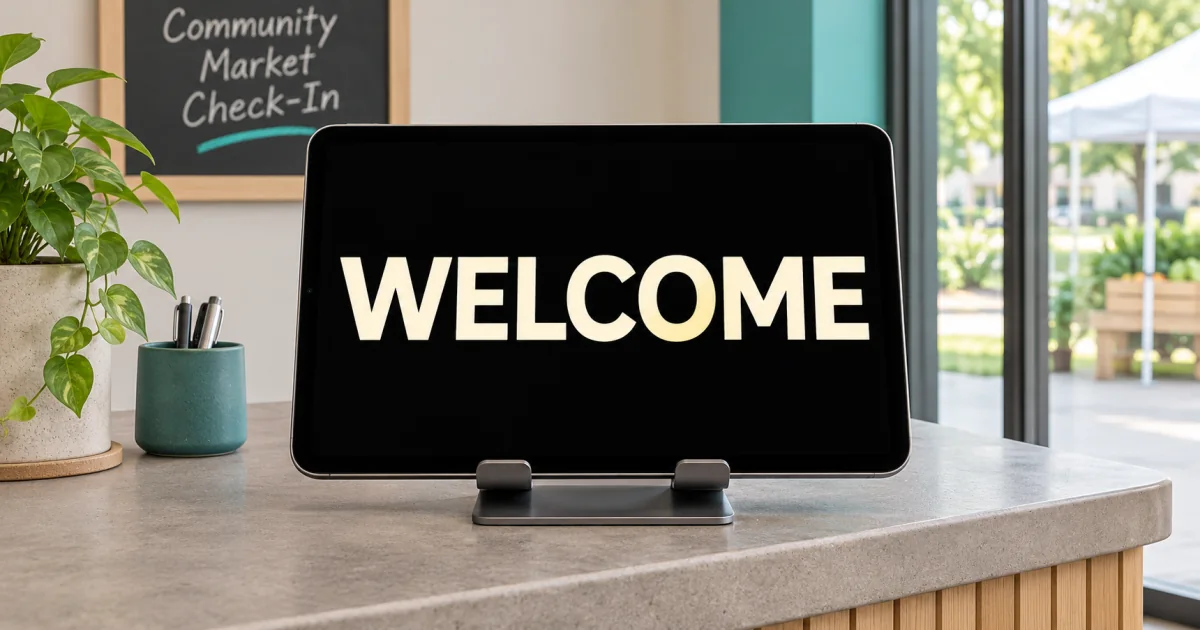
Para mostrar un mensaje personalizado con letras grandes y quietas en un iPhone o iPad, en lugar de ampliar la interfaz del sistema, mostrar subtítulos de streaming o crear un letrero con texto en movimiento para un concierto, usa «Freezon Banner» en modo Estático. Escribe una frase corta, elige el tamaño de texto automático o manual y colores con alto contraste, revisa la vista previa del diseño y muéstralo en toda la pantalla. Las funciones básicas de creación y visualización funcionan sin conexión y no requieren una cuenta.
Usos cotidianos para cada dispositivo
Elegir entre un iPhone y un iPad depende de cómo pienses mostrar el letrero. Cada dispositivo se adapta a distintas situaciones cotidianas según si lo vas a sostener en alto o dejar apoyado, y qué tan grande quieres que sea la pantalla.
- iPhone en alto: Muestra el nombre de un amigo con letras claras cuando quieras que alguien identifique tu pantalla rápidamente. Según la configuración de la app, la pantalla de texto del iPhone puede girar automáticamente a la orientación horizontal.
- iPad en horizontal: Como el iPad tiene una pantalla más grande, colocarlo en horizontal funciona bien para un letrero sencillo que indique un punto de encuentro o para un letrero de mesa, con un texto breve y fácil de leer.
Pasos para crear y mostrar un letrero
Configurar un mensaje en Freezon Banner solo requiere unos cuantos pasos sencillos. Abre la app y sigue esta secuencia para crear y mostrar tu letrero:
- Usa el modo Estático y escribe un mensaje corto. Es importante ser breve, porque un texto más largo podría no caber en una sola pantalla.
- Elige el tamaño de texto automático o manual según tu mensaje y tu pantalla.
- Elige colores de texto y fondo con un contraste marcado, como letras brillantes sobre un fondo oscuro.
- Revisa la vista previa del diseño para comprobar que el texto se vea claro y tenga suficiente espacio.
- Muestra el letrero en toda la pantalla; la app mantiene la pantalla encendida mientras muestra el mensaje en primer plano.
Revisión rápida del espacio y la legibilidad
Antes de levantar tu iPhone o colocar tu iPad, revisa en la vista previa que el texto quepa y que el contraste y la orientación sean adecuados. El modo estático de una sola pantalla puede conservar los saltos de línea cuando hay suficiente espacio, así que una revisión visual rápida permite comprobar que el mensaje se vea equilibrado y no amontonado.
- Sé breve: Los mensajes más cortos dejan espacio para letras más grandes en una sola pantalla.
- Confirma los saltos de línea: Revisa en la vista previa que los saltos de línea que agregaste se conserven dentro del espacio disponible.
- Revisa el contraste de colores: Asegúrate de que el texto y el fondo tengan un contraste marcado para que las letras se distingan de un vistazo.
- Revisa la orientación del iPhone: Confirma de antemano la configuración de la app si esperas que la pantalla de texto gire automáticamente a horizontal.
Más usos además del texto estático
El modo Estático de Freezon Banner está diseñado para hacer bien una tarea: mostrar un solo mensaje quieto y con claridad en tu pantalla. Para situaciones cotidianas, como mostrar el nombre de un amigo o colocar un letrero de mesa, ese formato sencillo es todo lo que necesitas. Cuando la ocasión requiere algo más que un letrero estático básico, las guías específicas para conciertos y para usar el iPad en una recepción explican esos otros usos.
