 Freezon
如何在 iPhone 或 iPad 上显示全屏大字
制作一条简短的静态消息,在 iPhone 或 iPad 上全屏展示。
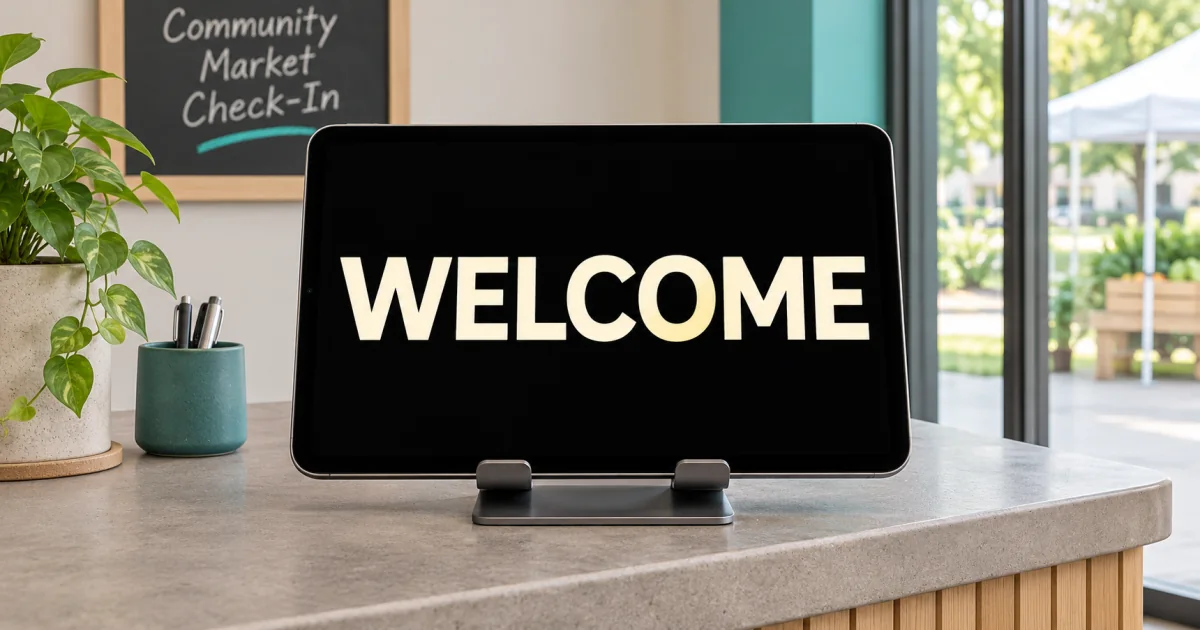
想在 iPhone 或 iPad 上用静止的大字显示一条自定义消息,而不是放大系统界面、显示流媒体字幕或制作演唱会应援灯牌,可以使用「定格手持弹幕」的静态模式。输入一句简短的话,选择自动或手动字号,搭配对比鲜明的文字和背景颜色,预览排版后即可全屏展示。基本的内容编排和展示功能可离线使用,无需账号。
两种设备的日常使用场景
选择 iPhone 还是 iPad,主要取决于你准备如何展示标牌。是举起来还是摆放在一旁,以及希望屏幕有多大,都会影响哪种设备更适合当前的日常场景。
- 举起 iPhone:想让对方迅速注意到你的屏幕时,可以用清晰的大字显示朋友的名字。根据 App 的设置,iPhone 上的文字展示可能会自动转为横屏。
- 横放 iPad:iPad 的屏幕更大,横放后很适合用作简单的集合点标牌或桌牌,让简短的标示清楚易读。
制作和展示标牌的步骤
在「定格手持弹幕」中设置消息,只需几个简单步骤。打开 App 后,按以下顺序制作并展示标牌:
- 使用静态模式,输入一条简短的消息。文字要尽量精简,因为较长的内容可能无法在一屏内显示。
- 根据文字内容和屏幕,选择自动或手动字号。
- 选择对比鲜明的文字和背景颜色,例如深色背景搭配亮色文字。
- 预览排版,确认文字清晰、画面不拥挤。
- 全屏展示标牌;App 在前台展示时会保持屏幕常亮。
快速检查排版是否合适、文字是否易读
举起 iPhone 或摆好 iPad 前,先在预览中检查文字是否放得下、颜色对比是否足够,以及显示方向是否合适。单屏静态模式在空间充足时可以保留换行,因此快速查看一下预览,就能确认消息的排版是否均衡、会不会显得拥挤。
- 精简文字:消息越短,越能在一屏内留出空间显示更大的字。
- 确认换行:在预览中检查手动设置的换行是否在可用空间内得到保留。
- 检查颜色对比:确保文字和背景的颜色对比鲜明,让人一眼就能看清。
- 检查 iPhone 显示方向:如果希望文字展示自动转为横屏,请提前确认 App 的设置。
静态文字之外的更多用法
「定格手持弹幕」的静态模式专注做好一件事:在屏幕上清楚地展示一条静止的消息。日常显示朋友的名字或摆放桌牌时,这种简单直接的形式就已足够。如果使用场景需要比基础静态标牌更多的功能,可以查看专门的演唱会指南和 iPad 接待指南,了解这些延伸用法。
