 Freezon
아이폰(iPhone)이나 아이패드(iPad) 전체 화면에 큰 글씨 띄우기
짧은 메시지를 만들어 아이폰이나 아이패드 전체 화면에 움직이지 않는 글씨로 표시하세요.
아이폰이나 아이패드에서 원하는 메시지 하나를 크고 움직이지 않는 글씨로 표시하려면 ‘Freezon Banner’의 고정 모드를 사용하세요. 시스템 화면을 확대하거나 스트리밍 자막을 표시하거나 콘서트용 흐르는 전광판을 만드는 용도가 아니라, 한 메시지를 고정해서 보여 주는 방법입니다. 짧은 문구를 입력하고 글자 크기를 자동 또는 수동으로 설정한 뒤, 대비가 뚜렷한 글자색과 배경색을 선택하세요. 레이아웃을 미리 확인한 다음 전체 화면으로 표시하면 됩니다. 기본적인 메시지 작성과 표시는 계정 없이 오프라인으로 사용할 수 있습니다.
기기별로 활용하기 좋은 일상 속 상황
아이폰과 아이패드 중 무엇을 사용할지는 메시지를 어떻게 보여 줄지에 따라 달라집니다. 손에 들고 보여 줄지, 한곳에 놓아둘지, 어느 정도 크기의 화면이 필요한지에 따라 각 기기에 맞는 일상 속 활용 상황이 달라집니다.
- 손에 들고 보여 주는 아이폰: 상대가 내 화면을 빠르게 알아보게 하고 싶을 때 친구의 이름을 선명한 글씨로 표시할 수 있습니다. 앱 설정에 따라 아이폰의 글씨 표시 화면이 가로 방향으로 자동 회전할 수 있습니다.
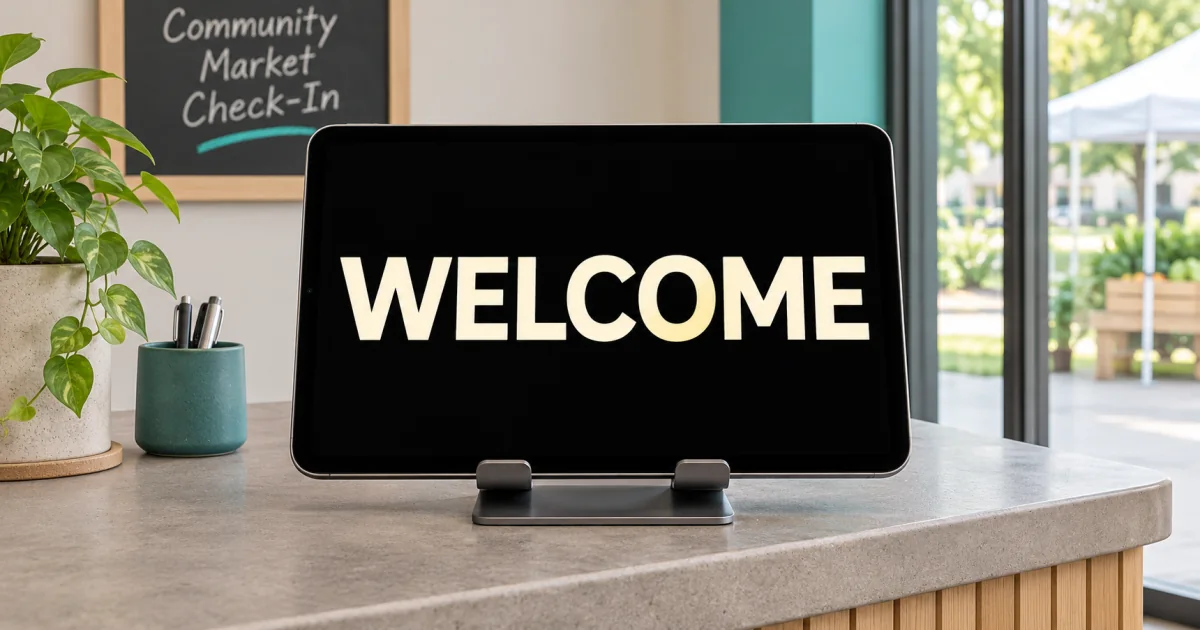
- 가로로 놓는 아이패드: 아이패드는 화면이 더 커서 가로로 놓으면 간단한 만남 장소 안내판이나 테이블 표지판으로 활용하기 좋습니다. 짧은 안내 문구를 읽기 쉽게 보여 줄 수 있습니다.
메시지를 만들고 표시하는 순서
Freezon Banner에서는 몇 가지 간단한 단계만 거치면 메시지를 설정할 수 있습니다. 앱을 연 뒤 다음 순서대로 메시지를 만들고 표시하세요.
- 고정 모드를 선택하고 짧은 메시지를 입력하세요. 긴 글은 한 화면에 다 들어가지 않을 수 있으므로 문구를 간결하게 쓰는 것이 중요합니다.
- 문구와 화면에 맞게 글자 크기를 자동 또는 수동으로 설정하세요.
- 어두운 배경에 밝은 글씨처럼 대비가 뚜렷한 글자색과 배경색을 선택하세요.
- 레이아웃을 미리 보고 글씨가 선명하며 빽빽해 보이지 않는지 확인하세요.
- 전체 화면으로 표시하세요. 앱이 화면 앞쪽에서 메시지를 표시하는 동안에는 화면이 꺼지지 않습니다.
글씨가 잘 맞고 읽기 쉬운지 빠르게 확인하기
아이폰을 들어 올리거나 아이패드를 놓기 전에 미리보기에서 글씨가 화면에 잘 들어가는지, 색상 대비와 화면 방향이 적절한지 확인하세요. 한 화면에 표시하는 고정 모드는 공간이 충분하면 줄바꿈을 유지할 수 있습니다. 따라서 화면을 한 번 살펴보면 메시지가 빽빽하지 않고 균형 있게 배치되었는지 확인할 수 있습니다.
- 문구는 간결하게: 메시지가 짧을수록 한 화면에 더 큰 글씨를 표시할 공간이 생깁니다.
- 줄바꿈 확인: 직접 넣은 줄바꿈이 사용 가능한 공간 안에서 그대로 유지되는지 미리보기로 확인하세요.
- 색상 대비 확인: 한눈에 글씨를 알아볼 수 있도록 글자색과 배경색의 대비가 뚜렷한지 확인하세요.
- 아이폰 화면 방향 확인: 글씨 표시 화면이 가로 방향으로 자동 회전하기를 원한다면 앱 설정을 미리 확인하세요.
고정된 글씨를 넘어선 활용법
Freezon Banner의 고정 모드는 메시지 하나를 화면에 움직이지 않게 깔끔하게 표시하는 데 초점을 맞췄습니다. 친구의 이름을 보여 주거나 테이블에 안내 문구를 놓아두는 일상적인 상황에서는 이 간단한 방식만으로 충분합니다. 기본적인 고정 표시보다 더 다양한 활용이 필요한 경우에는 콘서트 가이드와 아이패드 접수 안내 가이드에서 확장된 사용법을 확인할 수 있습니다.
