 Freezon
iPhoneやiPadの全画面で大きな文字を表示する方法
短いメッセージを作り、iPhoneやiPadの全画面に静止した大きな文字で表示できます。
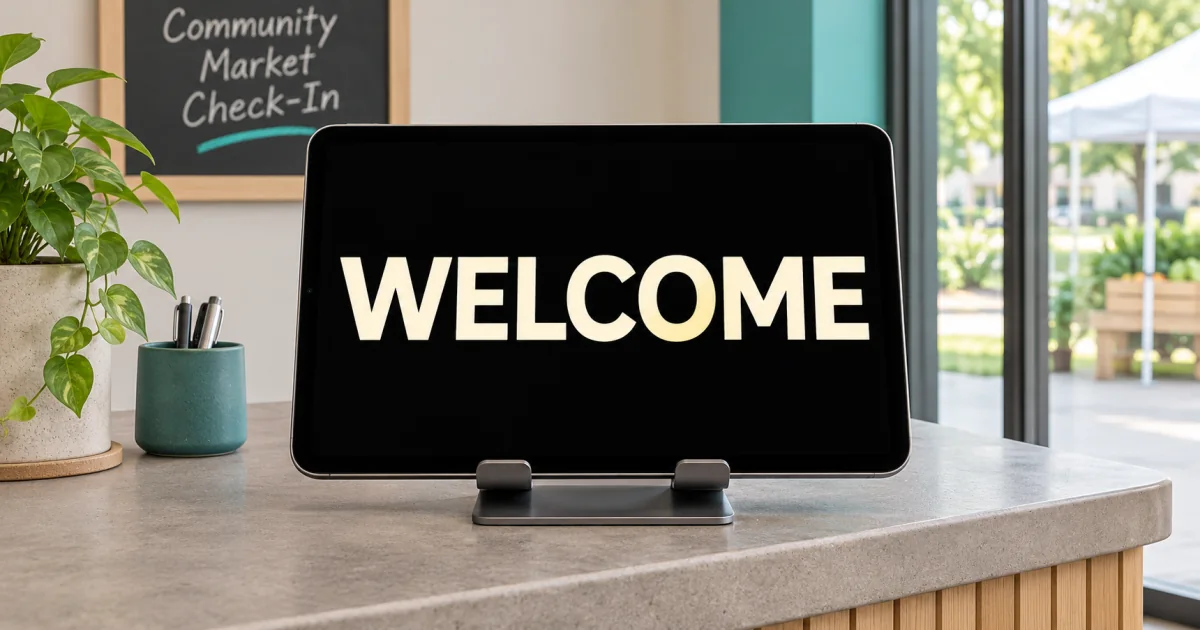
iPhoneやiPadで、好きなメッセージを1つ、大きな文字で静止表示するには、「Freezon Banner」の静止モードを使います。システムの画面表示を拡大したり、動画配信の字幕を表示したり、コンサート用の流れる応援ボードを作ったりするための設定ではありません。短い言葉を入力し、文字サイズを自動または手動で設定して、文字と背景にコントラストの高い色を選びます。レイアウトをプレビューしたら、全画面で表示できます。基本的なメッセージの作成と表示はオフラインで利用でき、アカウントも不要です。
それぞれの端末が役立つ日常の場面
iPhoneとiPadのどちらを使うかは、メッセージをどう見せたいかで決まります。手で持ち上げるのか、どこかに置くのか、どのくらいの画面サイズが欲しいのかによって、適した端末が変わります。
- 手で持ち上げるiPhone:相手にすぐ画面を見つけてほしいときは、友達の名前をはっきりした文字で表示できます。アプリの設定によっては、iPhoneの文字表示が自動で横向きになることがあります。
- 横向きに置くiPad:画面の大きいiPadは、横向きにすると簡単な待ち合わせ場所の案内や卓上の表示に適しています。短い案内を読みやすく表示できます。
メッセージを作成して表示する手順
Freezon Bannerでのメッセージ設定は、いくつかの簡単な操作で完了します。アプリを開いたら、次の順番で作成して表示してください。
- 静止モードを選び、短いメッセージを入力します。長い文章は1画面に収まらないことがあるため、簡潔にすることが大切です。
- 文章と画面に合わせて、文字サイズを自動または手動で設定します。
- 暗い背景に明るい文字など、文字と背景のコントラストが高くなる配色を選びます。
- レイアウトをプレビューし、文字がはっきり見えて、詰まりすぎていないことを確認します。
- 全画面で表示します。アプリを前面に出して表示している間は、画面がスリープしません。
収まりと読みやすさを手早く確認
iPhoneを持ち上げたり、iPadを置いたりする前に、プレビューで文字の収まり、コントラスト、画面の向きを確認しましょう。1画面の静止モードでは、十分なスペースがあれば改行を保てます。ひと目確認することで、文字が詰まりすぎず、バランスよく配置されているかを確かめられます。
- 文章は簡潔に:メッセージが短いほど、1画面に大きな文字を表示する余裕ができます。
- 改行を確認:自分で入れた改行が、使えるスペースの中で保たれているかをプレビューで確認します。
- 色のコントラストを確認:ひと目で文字が読めるように、文字と背景の色にはっきりとした差があることを確かめます。
- iPhoneの画面の向きを確認:文字表示が自動で横向きになることを想定している場合は、事前にアプリの設定を確認します。
静止した文字以外の活用方法
Freezon Bannerの静止モードは、1つのメッセージを動かさず、画面にすっきり表示するための機能です。友達の名前を見せたり、卓上に案内を置いたりする日常の場面では、このシンプルな形式で十分です。基本的な静止表示よりも幅広い使い方が必要な場面については、コンサート向けガイドやiPadを使った受付のガイドで紹介しています。
