 Freezon
Cómo compartir un letrero de texto LED entre iPhone y iPad
Aprende a compartir letreros de texto LED entre iPhone y iPad mediante códigos o archivos con Freezon Banner.
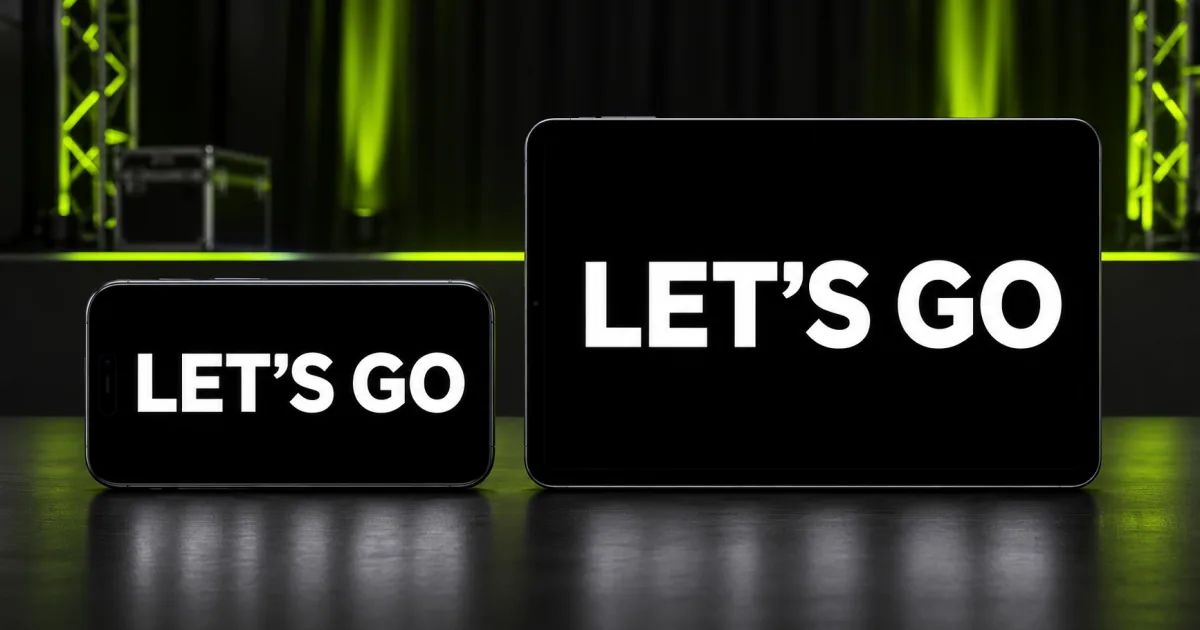
Si tu grupo llevará letreros a un concierto, crea un diseño y compártelo antes de salir. Con «Freezon Banner», puedes enviar un mensaje LED corto como “LET’S GO” mediante un código para compartir, o enviar un archivo de letrero para textos más largos. Tus amigos pueden abrir el diseño en un iPhone o iPad, previsualizarlo y editar su propia copia.
Transferir configuraciones en lugar de pantallas
La configuración compartida incluye las palabras y su diseño, fuente, efectos y colores. Por ejemplo, puedes elegir letras blancas sobre fondo negro, establecer una velocidad de desplazamiento cómoda y luego enviar ese diseño al grupo. Todos comienzan con la misma configuración y pueden ajustar el texto o el estilo en su propio dispositivo.
Elegir entre un código copiado y un archivo de configuración
Freezon Banner ofrece dos métodos prácticos para compartir según la longitud del texto de tu letrero:
- Código para compartir: si el texto del letrero tiene 50 caracteres o menos, toca Copy Share Code y pega el código en un mensaje. El límite se aplica al texto de tu letrero.
- Archivo de letrero: para textos más largos, toca Share Banner File y envía el archivo adjunto .freezonbanner a través de la hoja para compartir del sistema. También puedes usar el archivo para un letrero corto si prefieres un archivo adjunto.
Enviar el letrero desde el editor activo o elementos guardados
En el editor de texto, toca el icono de compartir junto a Load Banner y elige el código o el archivo. Si ya creaste el diseño, puedes compartir un letrero de texto desde tus favoritos o elementos recientes. Previsualiza el letrero antes de enviarlo para que tu grupo comience con las palabras y los colores previstos.
Importar y previsualizar en dispositivos complementarios
Para cargar el letrero compartido, el destinatario también debe tener instalado Freezon Banner en su iPhone o iPad. El destinatario puede incorporar la configuración a la app mediante varios métodos compatibles:
Revisa las palabras y la apariencia del letrero en la vista previa, luego toca Use Banner para cargarlo en el editor de texto.
- Para un código: abre Load Banner, pega el código y toca Preview.
- Para un archivo: abre Load Banner y toca Choose Banner File, o abre el archivo adjunto desde la otra app en Freezon Banner.
Proteger borradores existentes y manejar estilos Pro
Ten en cuenta dos detalles operativos importantes antes de confirmar una importación:
- Proteger los borradores actuales: cargar un letrero entrante reemplaza el borrador de texto actual en el editor. Si vale la pena conservar el borrador actual, guárdalo primero como favorito antes de importar.
- Manejo de estilos Pro: recibir una configuración no desbloquea Pro para el destinatario. Si todos en tu grupo necesitan el mismo resultado sin Pro, elijan estilos gratuitos al crear y compartir el letrero.
Preparar y probar dispositivos complementarios antes del evento
Envía el código o el archivo con anticipación y luego pide a tus amigos que abran el letrero a pantalla completa en los dispositivos que planean llevar. Si una persona tiene un iPad y otra un iPhone, ambas pueden verificar cómo se adapta el texto a su propia pantalla. Una frase corta te da espacio para letras más grandes, lo cual es fundamental cuando sostienes el letrero frente a una multitud.
