 Freezon
如何在 iPhone 或 iPad 上顯示全螢幕大字
製作一則簡短的靜態訊息,在 iPhone 或 iPad 上全螢幕顯示。
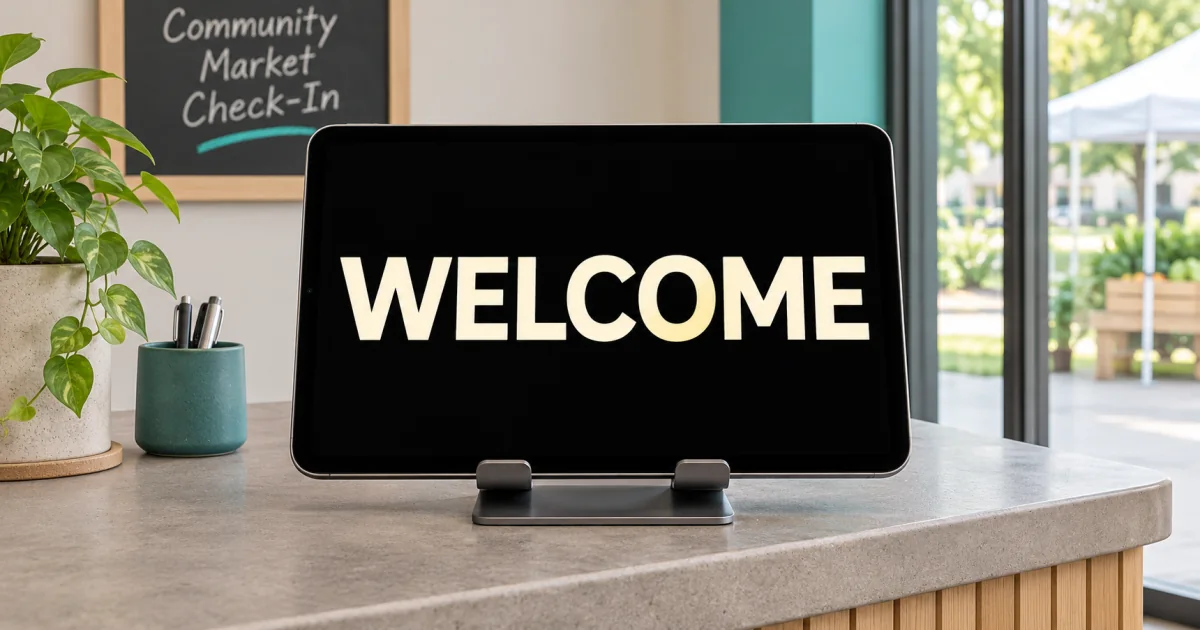
想在 iPhone 或 iPad 上用靜止的大字顯示一則自訂訊息,而不是放大系統介面、顯示串流字幕或製作演唱會應援燈牌,可以使用「定格手持彈幕」的靜態模式。輸入一句簡短的話,選擇自動或手動字體大小,搭配對比鮮明的文字與背景顏色,預覽排版後即可全螢幕顯示。基本的內容編排與顯示功能可離線使用,無需帳號。
兩種裝置的日常使用情境
選擇 iPhone 還是 iPad,主要取決於你打算如何展示標示牌。是拿起來還是擺放在一旁,以及希望螢幕有多大,都會影響哪種裝置更適合當下的日常情境。
- 舉起 iPhone:想讓對方迅速注意到你的螢幕時,可以用清楚的大字顯示朋友的名字。依 App 的設定,iPhone 上的文字顯示可能會自動轉為橫向。
- 橫放 iPad:iPad 的螢幕較大,橫放後很適合用作簡單的集合地點標示或桌牌,讓簡短的標示清楚易讀。
製作與展示標示牌的步驟
在「定格手持彈幕」中設定訊息,只需幾個簡單步驟。開啟 App 後,依照以下順序製作並展示標示牌:
- 使用靜態模式,輸入一則簡短訊息。文字要盡量精簡,因為較長的內容可能無法在單一畫面中顯示。
- 依文字內容與螢幕,選擇自動或手動字體大小。
- 選擇對比鮮明的文字與背景顏色,例如深色背景搭配亮色文字。
- 預覽排版,確認文字清楚、畫面不擁擠。
- 以全螢幕展示標示牌;App 在前景展示時會保持螢幕常亮。
快速檢查排版與易讀性
舉起 iPhone 或擺好 iPad 前,先在預覽中檢查文字是否放得下、顏色對比是否足夠,以及顯示方向是否合適。單一畫面的靜態模式在空間充足時可以保留換行,因此快速查看預覽,就能確認訊息的排版是否均衡、會不會顯得擁擠。
- 精簡文字:訊息越短,越能在單一畫面中留出空間顯示更大的字。
- 確認換行:在預覽中檢查手動設定的換行是否在可用空間內得到保留。
- 檢查顏色對比:確保文字與背景的顏色對比鮮明,讓人一眼就能看清楚。
- 檢查 iPhone 顯示方向:如果希望文字顯示自動轉為橫向,請事先確認 App 的設定。
靜態文字以外的更多用法
「定格手持彈幕」的靜態模式專注做好一件事:在螢幕上清楚地顯示一則靜止的訊息。日常顯示朋友的名字或擺放桌牌時,這種簡單直接的形式就已足夠。如果使用情境需要比基本靜態標示牌更多的功能,可以查看專門的演唱會指南與 iPad 接待指南,了解這些延伸用法。
