 Freezon
iPhone 隱藏相簿不見了?找回入口或建立私密相簿
找回「照片」中的「已隱藏」相簿,並為選定的照片和影片建立使用獨立密碼的私密相簿。
在 Apple「照片」中,找到「更多項目」下的「已隱藏」。如果沒有看到,請前往設定 → App → 照片,開啟「顯示『已隱藏』相簿」。在 iPad 上,「更多項目」位於「照片」的側邊欄中。
想為相簿設定獨立密碼時
找到「已隱藏」相簿後,你就能查看隱藏的內容,但這並不會為它設定獨立密碼。如果家人知道你的 iPhone 解鎖密碼,你可能會想另外存放幾張私人照片或幾段影片。「定格私密相簿」中的私密相簿,就是為此而設。
平常瀏覽和分享的照片,繼續放在 Apple「照片」裡。只將需要以獨立密碼保護的內容匯入「定格私密相簿」。App 會在裝置上加密匯入的副本,匯入完成後,離線也能開啟。
在「定格私密相簿」中設定私密相簿
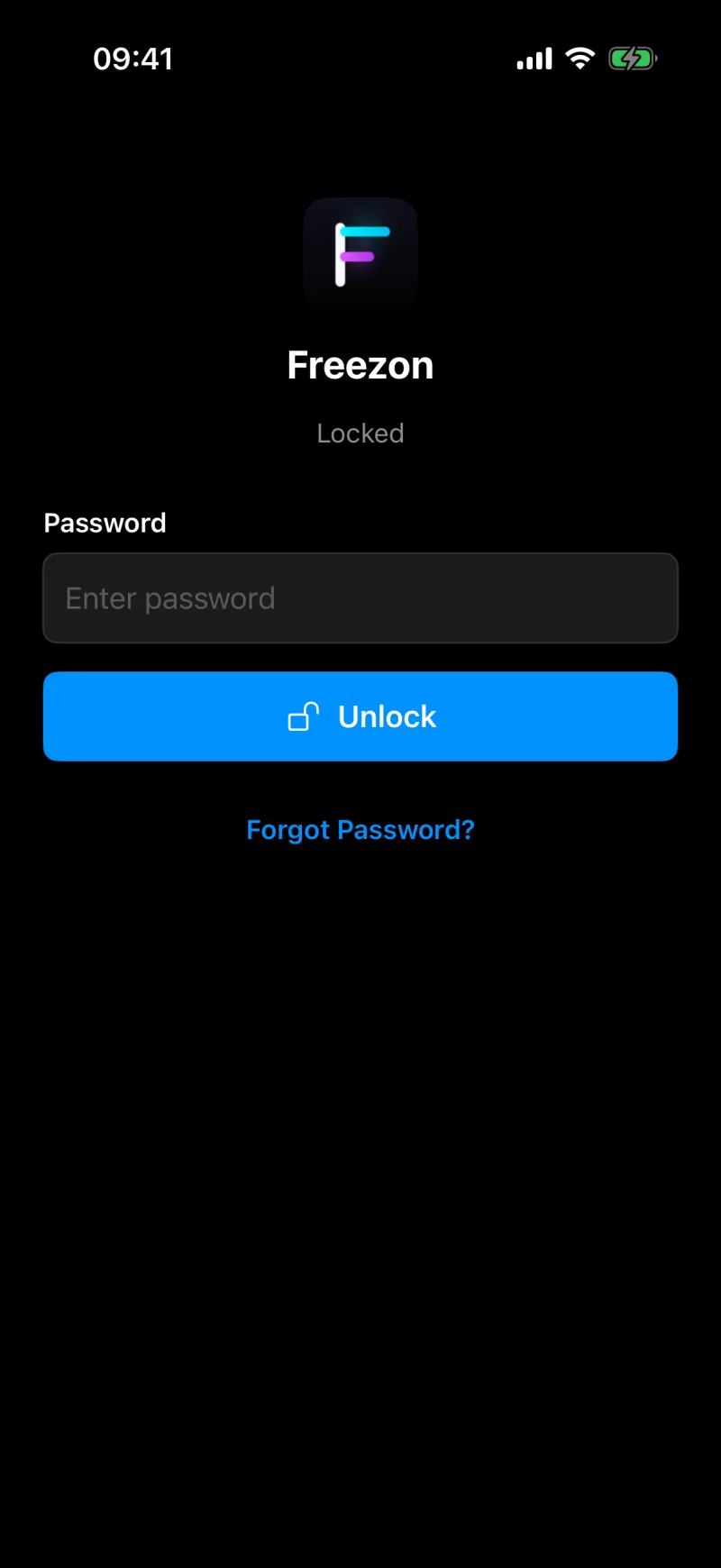
完成「定格私密相簿」的初始設定,並建立私密相簿。為它設定一組與裝置解鎖密碼、日常相簿密碼都不同的密碼。需要開啟私密相簿時,在「定格私密相簿」的解鎖畫面輸入私密相簿密碼。
- 開啟私密相簿,然後在「照片」中點一下加號,選取要匯入的照片或影片。
- 等待匯入完成,再開啟幾個項目,確認已經匯入。
- 決定哪些原始檔仍要保留在 Apple「照片」中。如果使用「定格私密相簿」的移除選項刪除其餘原始檔,請在 iOS 中確認刪除。
本文截圖使用英文介面。App 支援多種語言。
讓日常照片依然方便尋找
兩個相簿讓你自行決定哪些內容放在一起。例如,一般旅遊照片繼續留在 Apple「照片」裡,只將一段私人影片或一張重要文件的照片放進私密相簿。在共用的 iPad 上,同樣的「定格私密相簿」設定也能讓選定內容有獨立的存放位置,同時不改變其他家人使用 Apple「照片」的方式。
