 Freezon
iPhone 隐藏相册不见了?怎么找回入口,怎么单独加锁
找回“照片”中的“已隐藏”相簿,并为选定的照片和视频建立使用独立密码的私密相册。
在 Apple“照片”中,找到“更多项目”下的“已隐藏”。如果没有看到,请前往设置 → App → 照片,打开“显示‘已隐藏’相簿”。在 iPad 上,“更多项目”位于“照片”的侧边栏中。
想给相册设置独立密码时
找到「已隐藏」相簿后,你就能查看藏起来的内容,但它没有自己的密码。如果家人知道你的 iPhone 锁屏密码,可以把想单独保护的照片或视频导入「定格私密相册」,再用独立密码锁起来。
平时浏览和分享的照片,继续放在 Apple“照片”里。只把需要用独立密码保护的内容导入 App。App 会在设备本地加密导入的副本,导入完成后,无需联网也能打开。
设置独立密码并导入照片或视频
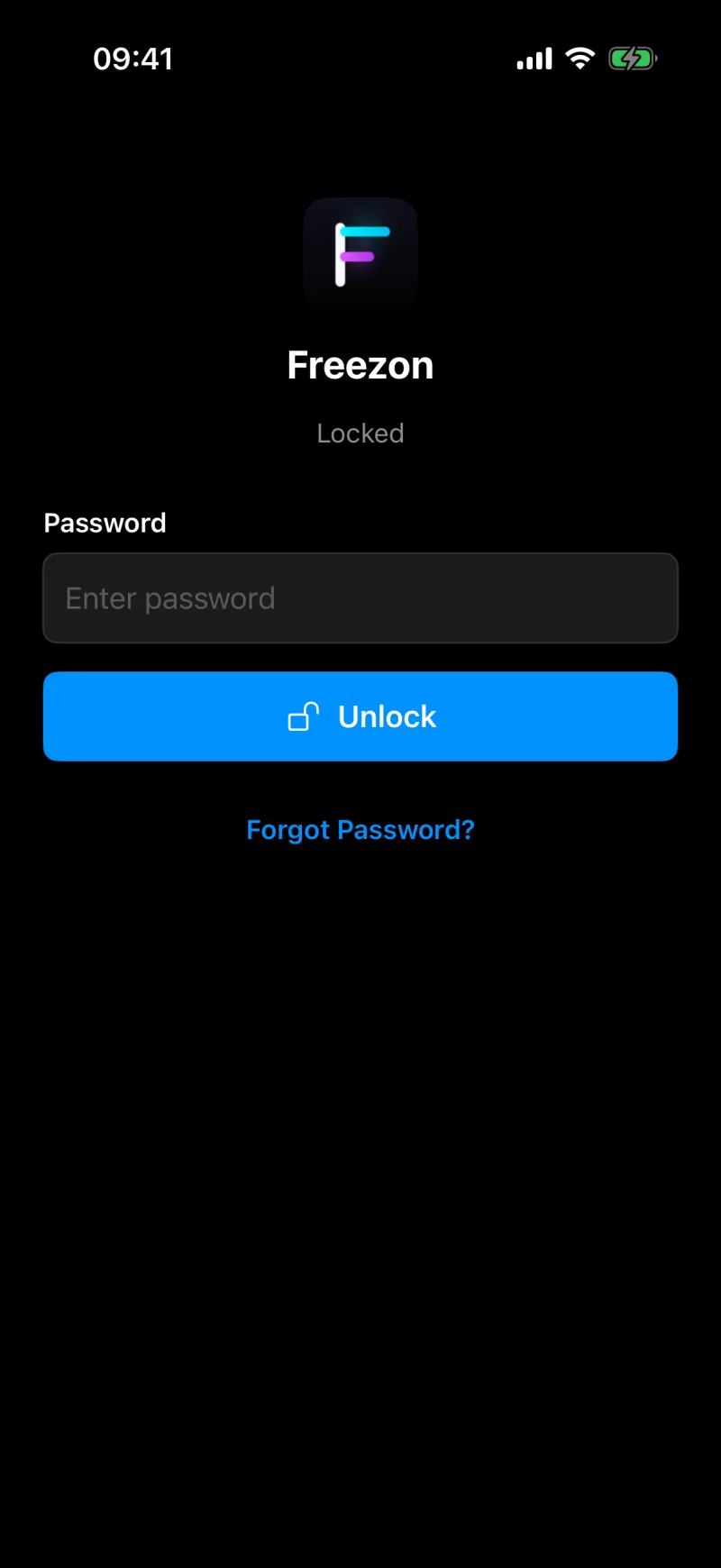
在 App 里创建私密相册,设一个与锁屏密码、日常相册密码都不同的密码。想查看私密相册时,在解锁界面输入这个密码即可。
- 打开私密相册,然后在“照片”中点击加号,选择要导入的照片或视频。
- 等待导入完成,再打开几项内容,确认已经导入。
- 决定哪些原件仍要保留在 Apple“照片”中。如果使用「定格私密相册」的移除选项删除其余原件,请在 iOS 中确认删除。
本文截图使用英文界面。App 支持多种语言。
让日常照片依然方便查找
两个相册让你自行决定哪些内容放在一起。例如,普通旅行照片继续留在 Apple“照片”里,只将一段私人视频或一张重要文件的照片放进私密相册。在共用的 iPad 上,同样的「定格私密相册」设置也能让选定内容有独立的存放位置,同时不改变其他家人使用 Apple“照片”的方式。
